


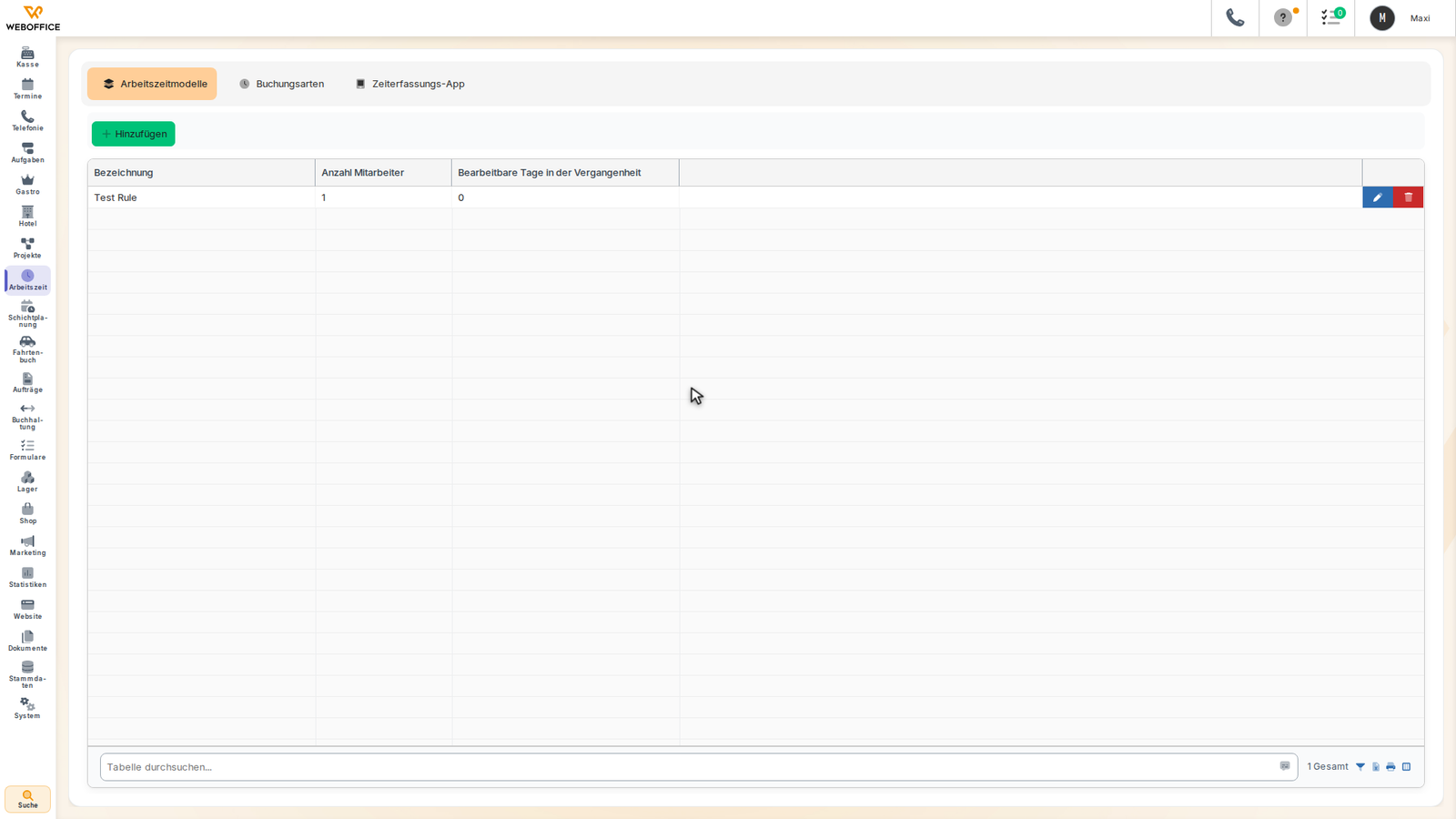
Hier legst du fest, wie deine Mitarbeiter arbeiten: Wochenarbeitszeit, Schichtmuster, Pausen und besondere Regeln. Jedes Arbeitszeitmodell kann dann einzelnen Mitarbeitern zugeordnet werden, damit weboffice ihre Arbeitszeit richtig erfasst und auswertet.
So kommst du hierher
Öffne in der Seitenleiste den Bereich Arbeitszeit, dann Einstellungen. weboffice öffnet die Seite mit den Arbeitszeitmodellen.
Voraussetzungen
Du brauchst das Recht Arbeitszeitmodelle verwalten. Das Arbeitszeitmodul muss aktiviert sein.
So gehst du vor
Klicke auf die Schaltfläche Hinzufügen, um ein neues Arbeitszeitmodell anzulegen.
Trage eine Bezeichnung ein – ein Name, unter dem du das Modell wiederkennst (zum Beispiel der Name einer Schicht oder einer Personengruppe).
Speichern und konfigurieren:
- Du landest automatisch im Detail des neuen Modells. Hier stehen alle Einstellungen zur Verfügung, die du brauchst: Wochenarbeitszeit, Pausen, Schichtzeiten, Besonderheiten.
- Die genaue Erklärung aller Felder findest du unter Aufbau eines Arbeitszeitmodells.
Weise das Modell deinen Mitarbeitern zu:
- Öffne dazu das Mitarbeiterkonto und wähle das passende Arbeitszeitmodell aus. Damit ist die Person in dieses Modell eingeordnet.
Hast du mehrere Modelle angelegt, siehst du sie hier in der Liste. Mit den Symbolen am rechten Rand kannst du ein Modell bearbeiten (Stift) oder löschen (Mülleimer).
Aufbau der Liste
Bezeichnung: Der Name des Modells, unter dem du es erkennst.
Anzahl Mitarbeiter: Wie viele Personen diesem Modell zugeordnet sind. Das hilft dir zu sehen, welche Modelle aktiv genutzt werden.
Bearbeitbare Tage in der Vergangenheit: Wie lange zurück darf eine Zeitbuchung noch geändert werden – zum Schutz vor Fehlbuchungen.
Was danach passiert
Das Modell ist gespeichert und steht sofort zur Verfügung. Sobald du es Mitarbeitern zuordnest, gelten diese Arbeitszeiten für alle Zeiterfassungen dieser Personen. Du kannst das Modell jederzeit ändern – die Änderung wirkt sich auf alle zugeordneten Mitarbeiter aus.
Wenn deine Zeiterfassung Kategorien wie Urlaub, Krankheit oder besondere Schichten braucht, richte parallel auch die Buchungsarten ein. Damit erkennt weboffice später, welche Art von Zeit ein Mitarbeiter erfasst hat.
Tipps und Hinweise
- Vor dem Löschen nachdenken: Wenn ein Modell noch Mitarbeitern zugeordnet ist, kann es sein, dass Historieneinträge verloren gehen. Lösche nur Modelle, die wirklich nicht mehr gebraucht werden.
- Testmodell zuerst: Erstelle ein Testmodell mit einfachen Einstellungen und ordne es einer Person zu. So siehst du schnell, ob die Logik passt, bevor du die ganze Belegschaft umstellst.
- Änderungen rückwirkend: Wenn du ein bestehendes Modell anpasst, gilt die neue Einstellung automatisch für alle künftigen Buchungen – schon erfasste Zeiten werden aber nicht neu berechnet.