


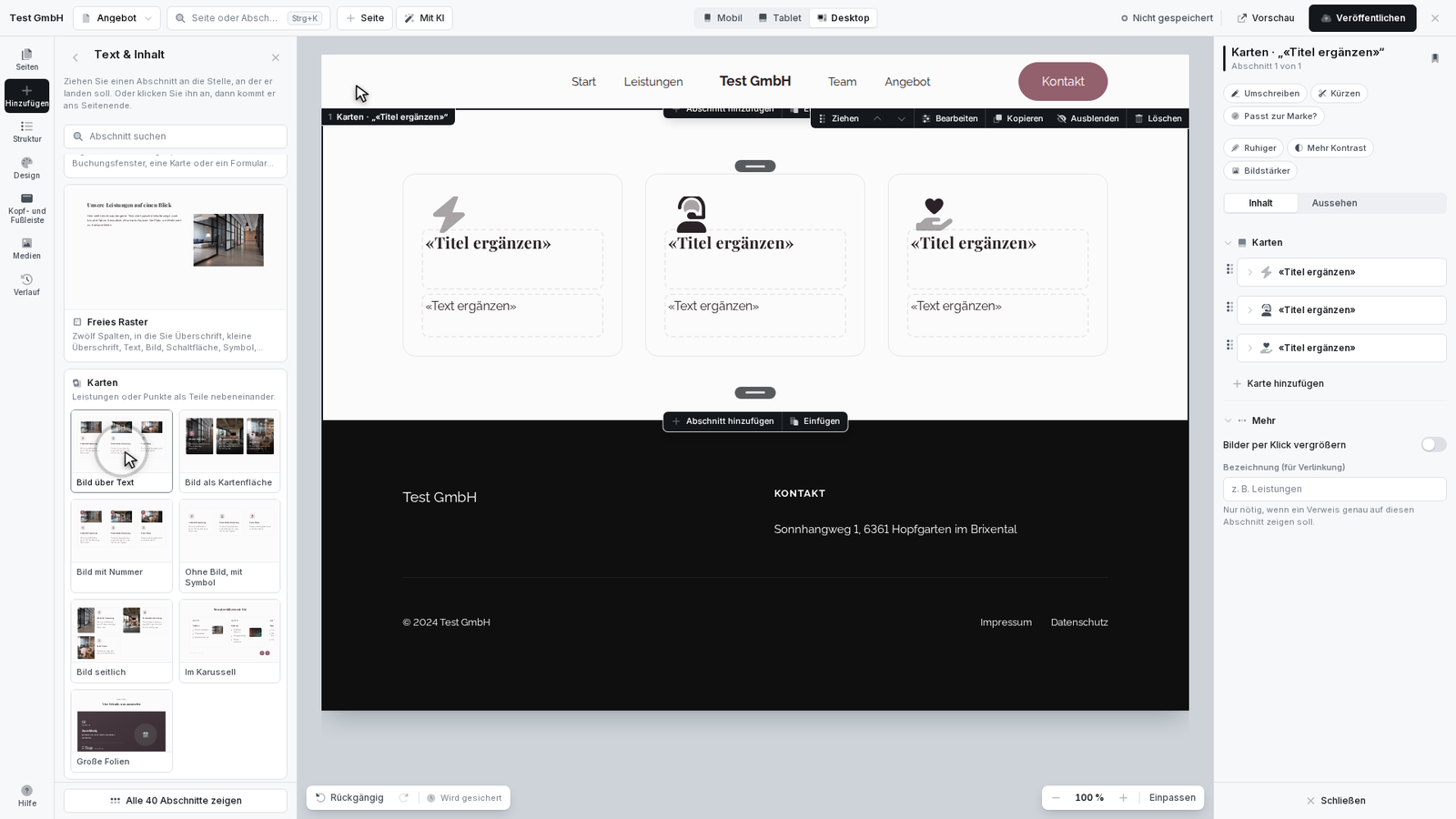
Mit Karten präsentierst du Leistungen, Vorteile oder Produkte übersichtlich nebeneinander. Jede Karte kann ein Bild, einen Titel, Text und einen Link enthalten. Du entscheidest, wie viele Karten du zeigen möchtest und wie sie aussehen sollen.
Voraussetzungen
Keine besonderen Voraussetzungen.
So gehst du vor
Erste Karte hinzufügen: Klicke auf Karte hinzufügen. Es erscheint eine neue Karte mit dem Platzhalter „Neuer Titel".
Titel eintragen: Gib einen aussagekräftigen Titel ein – zum Beispiel den Namen einer Leistung oder eines Vorteils.
Text hinzufügen (optional): Schreib einen kurzen beschreibenden Text unter den Titel. Er erklärt, worum es in dieser Karte geht.
Symbol wählen (optional): Wenn die Karte ein Symbol statt eines Bildes zeigen soll, klicke auf das Symbol-Auswahlfeld und suche ein passendes Symbol. Das Symbol erscheint dann oben auf der Karte.
Bild hochladen (optional): Wenn die Karte ein Bild zeigen soll, klicke auf den Bildbereich und lade ein Foto hoch. Das Bild wird oben auf der Karte angezeigt. Du kannst es zuschneiden und auswählen, wie es sich bei unterschiedlichen Bildschirmgrößen verhalten soll.
Schaltfläche hinzufügen (optional):
- Klicke auf das Feld Ziel und wähle eine Seite oder gib eine externe Adresse ein, auf die die Schaltfläche verweisen soll.
- Trage unter Text der Schaltfläche ein, was auf der Schaltfläche stehen soll – zum Beispiel „Mehr erfahren" oder „Jetzt buchen".
- Ist ein Text eingetragen, kannst du die Schaltfläche unter Schaltflächenstil gestalten (Farbe, Größe, Form).
Weitere Karten: Wiederhole die Schritte 1–6 für jede zusätzliche Karte, die du brauchst.
Karten ordnen: Halte eine Karte und zieh sie an eine andere Position, um die Reihenfolge zu ändern. Du kannst eine Karte auch mit der Kopier-Schaltfläche duplizieren oder mit der Löschen-Schaltfläche entfernen.
Sonderfunktionen (unter „Weitere Einstellungen"):
- Schalte Bilder per Klick vergrößern ein, wenn Besucher die Bilder in Vollansicht sehen sollen.
Aufbau der Kartenverwaltung
Karten: Hier kannst du beliebig viele Karten anlegen und bearbeiten. Jede Karte ist nach ihrem Titel aufgelistet und lässt sich einzeln ausklappen.
Zu jeder Karte gehören diese Felder:
- Titel: Erforderlich. Erscheint groß oben auf der Karte.
- Text: Optionaler Beschreibungstext unter dem Titel.
- Bild: Optionales Bild oben auf der Karte. Du legst auch fest, wie es beschnitten werden soll.
- Symbol: Alternativ zum Bild – ein einzelnes Icon statt eines Fotos.
- Ziel: Die Adresse oder Seite, auf die ein Klick auf die Schaltfläche verweisen soll.
- Text der Schaltfläche: Die Beschriftung der Schaltfläche. Ohne Text wird keine Schaltfläche angezeigt.
- Schaltflächenstil: Aussehen der Schaltfläche (Farbe, Form). Nur sichtbar, wenn ein Schaltflächentext eingetragen ist.
Unter Weitere Einstellungen liegen optionale Gestaltungen, die nur sichtbar sind, wenn du sie bereits verwendet hast:
- Farbstimmung der Karte: Bestimmt die Hintergrundfarbe der Karte.
- Animation der Karte: Lässt die Karte beim Laden oder beim Überfahren mit der Maus animiert erscheinen.
- Text zentrieren: Der Text wird statt links auch mittig ausgerichtet.
- Bild oben ausrichten: Das Bild wird oben an die Kartenkante gesetzt statt überall zu fließen.
Was danach passiert
Die Karten werden auf der Website nebeneinander angezeigt. Besucher sehen alle Karten, die du angelegt hast, und können – falls vorhanden – auf die Schaltflächen klicken.
Tipps und Hinweise
- Reihenfolge ändern: Halte eine Karte am Anfassen-Symbol und verschiebe sie nach oben oder unten – so legst du fest, welche Karte zuerst zu sehen ist.
- Karte duplizieren: Mit der Kopier-Schaltfläche kannst du eine Karte mit allen ihren Einstellungen kopieren und nur den Titel und Text anpassen.
- Ohne Schaltfläche: Eine Karte kann auch nur Bild, Titel und Text enthalten. Die Schaltfläche ist optional.
- Symbol statt Bild: Wenn du nur ein Symbol zeigen möchtest (zum Beispiel ein Häkchen oder eine Uhr), lasse das Bild leer und setze stattdessen ein Symbol.