


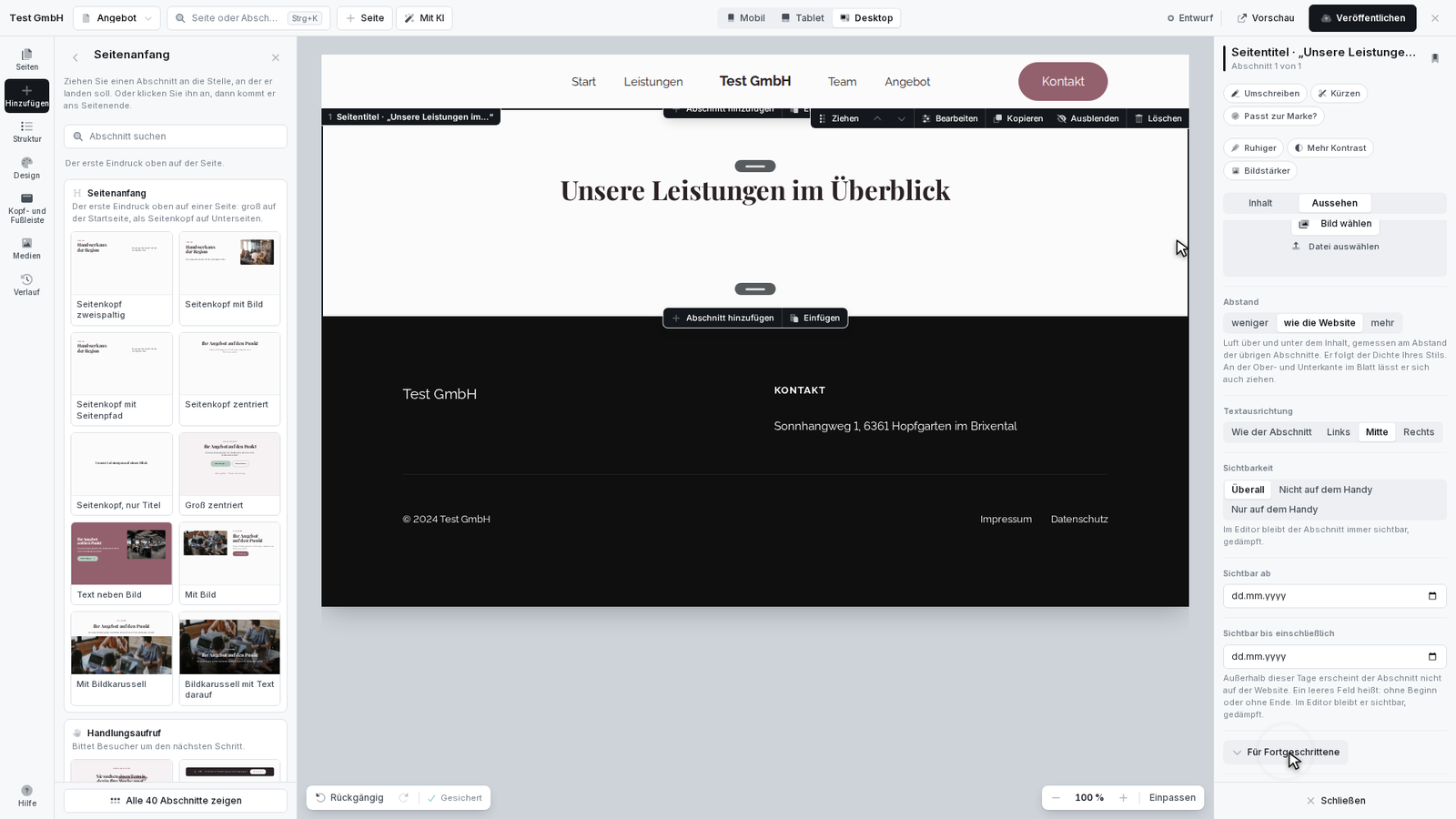
Mit der Abstandsskala legst du fest, wie viel Platz ein Block zu seinen vier Seiten (oben, unten, links, rechts) haben soll. Das bestimmt, wie weit der Block von anderen Inhalten und vom Seitenrand entfernt ist.
Voraussetzungen
Du bearbeitest einen Block auf einer Seite und hast die Einstellungen des Blocks geöffnet.
So gehst du vor
Suche in den Blockeinstellungen nach der Abstandsskala – sie zeigt vier Reihen mit Pfeilen für oben, unten, links und rechts.
Wähle für jede Seite einen Abstand:
- Auto: Der Block nutzt den Standardabstand, den deine Website für alle Blöcke vorgibt. Das ist normalerweise die richtige Wahl.
- Kein: Kein Abstand – 0 Pixel, auch wenn die Website einen Standardabstand hätte.
- S, M, L, XL: Vordefinierte Abstände in aufsteigender Größe – wähle die Größe, die zu deinem Design passt.
- Eigener Wert: Wenn du einen Abstand eingegeben hast, der nicht in den vordefinierten Größen liegt, zeigt die Skala ihn mit dieser Beschriftung an.
Klicke auf die Schaltfläche für den Abstand, den du für diese Seite möchtest. Die gewählte Schaltfläche wird hervorgehoben.
Wiederhole Schritt 2 und 3 für die anderen drei Seiten (oben, unten, links, rechts).
Speichere deine Änderungen.
Aufbau der Abstandsskala
Die Skala besteht aus vier Reihen – eine für jede Seite des Blocks:
- Oben: Abstand nach oben
- Unten: Abstand nach unten
- Links: Abstand nach links
- Rechts: Abstand nach rechts
In jeder Reihe siehst du mehrere Schaltflächen: zuerst „Auto", dann die Größenstufen S, M, L und XL. Die aktuell gewählte Schaltfläche ist hervorgehoben.
Unter der Skala findest du einen Hinweistext, der dir erklärt, wofür dieser Abstand zuständig ist.
Was danach passiert
Die Abstände werden sofort übernommen und auf deiner Seite sichtbar. Der Block rückt zu den vier Seiten um den gewählten Abstand ab. Wenn du mehrere Blöcke nacheinander anpasst, entstehen so einheitliche Abstände über die ganze Seite.
Tipps und Hinweise
- Auto ist nicht gleich Null: Wenn du „Auto" wählst, folgt der Block der Website-Einstellung. Das ist meistens das Richtige, weil die Abstände dann überall einheitlich sind.
- Unterschiedliche Abstände pro Seite: Du kannst jede Seite einzeln einstellen – zum Beispiel oben und unten groß (L), links und rechts klein (S).
- Eigene Werte: Wenn du einen Abstand brauchst, der nicht in den vordefinierten Größen liegt, kannst du ihn eintragen. weboffice merkt sich dann diesen Wert und zeigt ihn später als „Eigener Wert" an.