


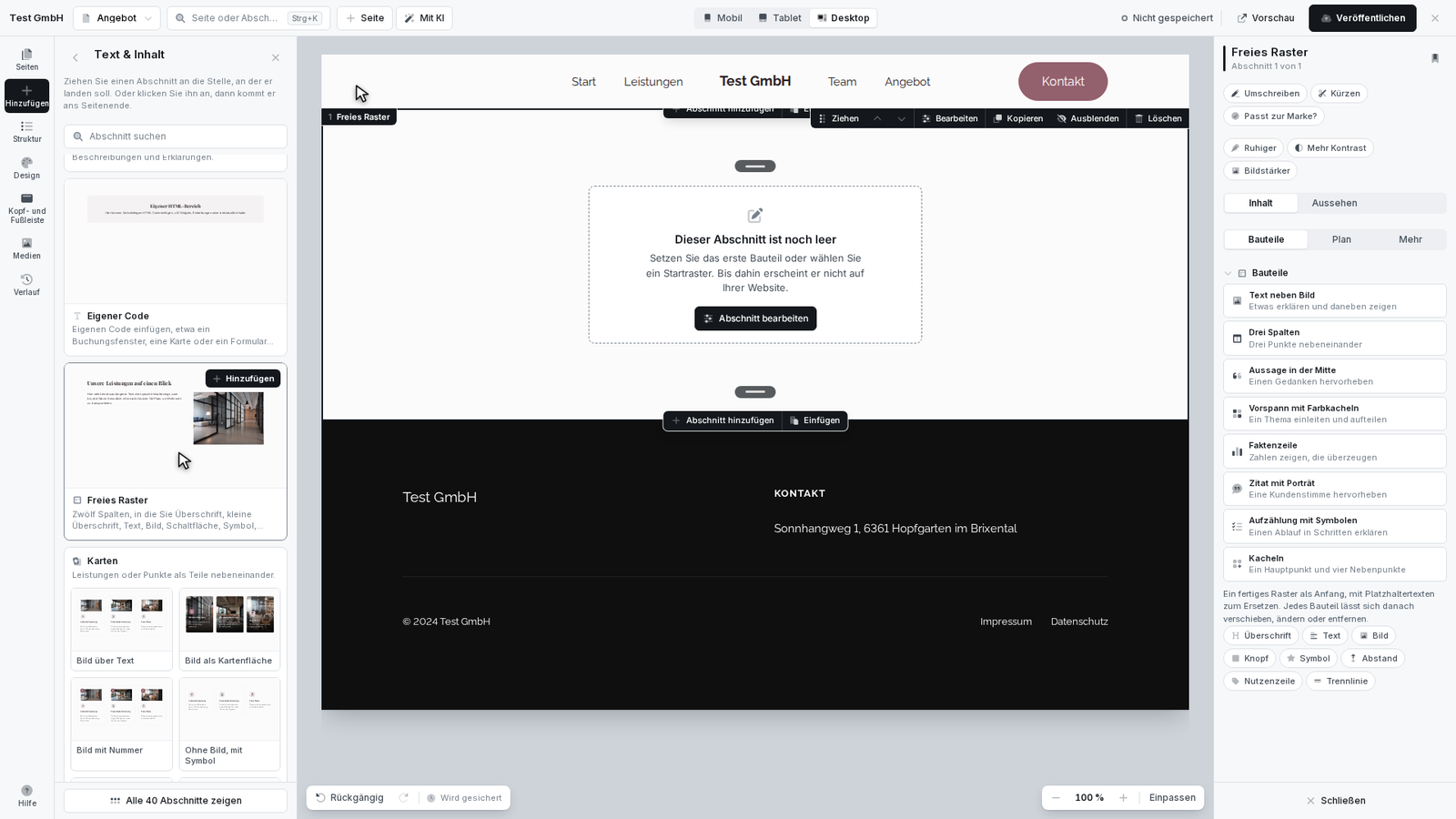
In einem Rasterfeld ordnest du verschiedene Inhalte wie Überschriften, Texte, Bilder oder Schaltflächen nebeneinander an. Das Rasterfeld teilt die Breite in zwölf Spalten; jedes Bauteil bekommt eine Startposition und eine Breite. Auf Mobilgeräten stehen alle Bauteile übereinander.
Voraussetzungen
Es gibt keine besonderen Voraussetzungen. Du brauchst nur einen Block auf einer Seite einrichten (Blockkatalog), um ein Rasterfeld zu gestalten.
So gehst du vor
Bauteile hinzufügen
Wechsle zur Registerkarte Bauteile.
Wenn du zum ersten Mal Bauteile ins Rasterfeld aufnimmst, siehst du vordefinierte Vorlagen – zum Beispiel mit zwei oder drei Spalten. Wähle eine Vorlage, die deinem Aufbau ähnelt. Die Vorlage füllt das Rasterfeld mit Platzhaltertexten, die du danach änderst.
Alternativ: Klicke auf Bauteile hinzufügen und wähle ein Bauteil aus der Liste – Überschrift, Text, Bild, Schaltfläche, Symbol, kleine Überschrift mit Nummer oder eine Trennlinie. Das neue Bauteil wird am Ende der Liste eingefügt.
Das Bauteil öffnet sich automatisch. Fülle die Felder aus:
- Bauteil: Der Typ (Überschrift, Text, Bild etc.) – du kannst ihn nachträglich ändern.
- Abhängig vom Bauteiltyp erscheinen spezifische Felder:
- Überschrift (bei Überschrifttauchen): Gib die Überschrift ein. Ebene bestimmt die Hierarchie (Seitentitel H1, Abschnittstitel H2, Zwischentitel H3 oder Kleiner Titel H4). Ein Seitentitel (H1) sollte auf jeder Seite nur einmal vorkommen.
- Text (bei Text): Gib deinen Text ein. Du kannst Markdown verwenden, um Text fett, kursiv oder als Liste zu formatieren.
- Bild (bei Bild): Wähle ein Bild aus der Medienbibliothek oder lade eines hoch.
- Text der Schaltfläche und Ziel (bei Schaltfläche): Gib ein, was auf der Schaltfläche steht (zum Beispiel „Jetzt anfragen"), und wohin sie führt – zu einer anderen Seite, einer externen Website oder zu einer Ankerposition auf dieser Seite.
- Symbol (bei Symbol): Wähle ein Symbol aus der umfangreichen Sammlung.
- Kleine Überschrift und Nummer (bei Überschrift mit Nummer): Eine kleine Zeile über einer Überschrift (zum Beispiel „Was uns ausmacht") und optional eine Nummer (zum Beispiel „01"). Diese Zeile zählt nicht als Überschrift.
- Trennlinie: Hat keine eigenen Einstellungen – sie wird einfach angezeigt.
- Startspalte: Welche Spalte des Rasterfelds soll das Bauteil beginnen (1 bis 12)?
- Breite in Spalten: Wie viele Spalten soll das Bauteil breit sein (1 bis 12)?
- Zeile: In welcher Zeile soll das Bauteil stehen? Wenn du „Automatisch" wählst, füllt weboffice die Zeilen von oben nach unten auf.
- Fläche (falls das Bauteil eine Fläche unterstützt): Mit einer farbigen Fläche wird das Bauteil zu einer Kachel mit eigenem Hintergrund, Innenabstand und abgerundeten Ecken.
Klicke die nächsten Bauteile an, um sie zu bearbeiten, oder füge neue hinzu.
Die Anordnung im Rasterfeld anpassen
Wechsle zur Registerkarte Plan, um die Bauteile im Rasterfeld zu sehen. Hier kannst du sie visuell verschieben und vergrößern:
- Bauteil verschieben: Fasse die Kachel an und ziehe sie nach links oder rechts, um die Startspalte zu ändern.
- Bauteil vergrößern oder verkleinern: Ziehe den Griff auf der rechten Seite der Kachel, um die Breite zu ändern.
- Weitere Änderungen: Ein Klick auf die Kachel öffnet wieder die Eingabefelder unter Bauteile.
Reihenfolge und Verwaltung
Unter der Registerkarte Bauteile kannst du jedes Bauteil verwalten:
- Nach oben/unten verschieben: Mit den Pfeilen oben rechts neben dem Bauteilnamen.
- Duplizieren: Mit der Duplizieren-Schaltfläche – das neue Bauteil wird direkt darunter eingefügt.
- Löschen: Mit der Löschen-Schaltfläche.
Ansicht auf Mobilgeräten einstellen
Für Mobilgeräte: Alle Bauteile stehen übereinander. In der Registerkarte Mehr kannst du die Reihenfolge auf Mobilgeräten ändern, wenn sie anders sein soll als am Desktop.
Aufbau des Rasterfelds
Das Rasterfeld hat drei Registerkarten:
- Bauteile: Hier erstellst und bearbeitest du alle Inhalte. Eine Sortierbare Liste zeigt alle Bauteile mit ihren Einstellungen.
- Plan: Eine visuelle Darstellung des Rasterfelds, in der du Bauteile verschiebst und vergrößerst.
- Mehr: Weitere Einstellungen für die Ansicht auf Mobilgeräten und den Namen des Blocks (zur Orientierung in der Seitenverwaltung).
Was danach passiert
Deine Änderungen werden sofort gespeichert. Du kannst die Seite jederzeit in der Vorschau ansehen, um zu sehen, wie das Rasterfeld auf Desktop, Tablet und Mobilgeräten aussieht.
Tipps und Hinweise
- Breite planen: Das Rasterfeld hat insgesamt zwölf Spalten. Wenn du zum Beispiel zwei Bauteile nebeneinander haben möchtest, gib jedem eine Breite von 6 Spalten (zusammen = 12).
- Überschriften-Hierarchie: Der Seitentitel (H1) gehört genau einmal auf eine Seite. weboffice zählt das bei der Veröffentlichungs-Prüfung.
- Kleine Überschrift vs. Überschrift: Eine kleine Überschrift (Eyebrow) mit Nummer zählt nicht als Überschrift und wird von der Prüfung nicht mitgezählt. Nutze sie für dekorative Elemente über einer richtigen Überschrift.
- Schaltflächen gestalten: Du kannst das Aussehen einer Schaltfläche über die Schaltflächen-Stil anpassen – Farbe, Form und Größe.