


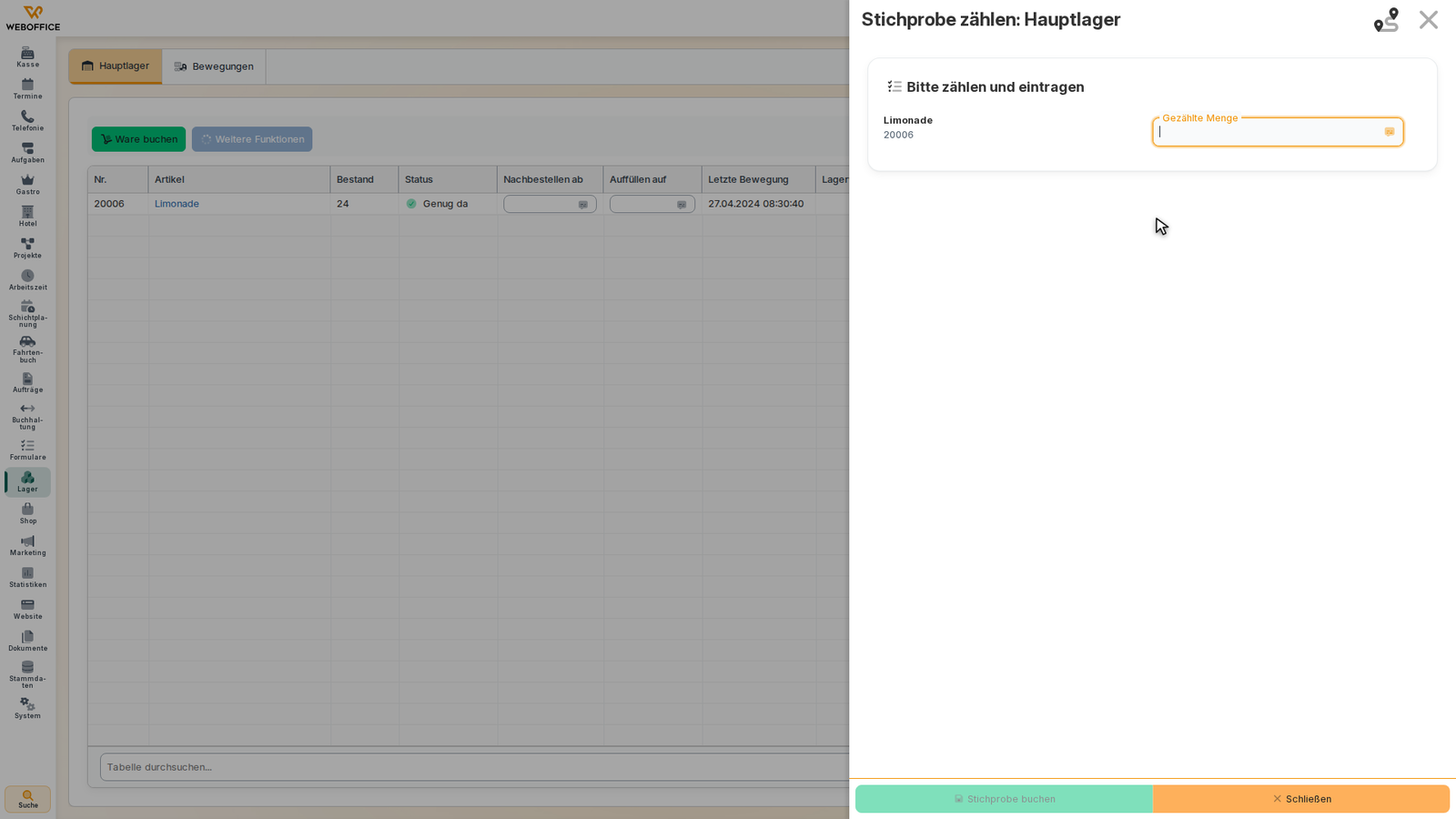
Eine Stichprobe ermöglicht dir, schnell einzelne Artikel eines Lagers zu zählen und zu überprüfen. Die tatsächlich gezählten Mengen vergleicht weboffice mit dem Bestand, und Abweichungen werden sofort als Lagerkorrektur gebucht.
So kommst du hierher
- Öffne in der Seitenleiste Lager und wähle Alle.
- Suche das Lager, für das du eine Stichprobe durchführen möchtest, oder scrolle in der Liste nach unten.
- Klicke auf die Zeile des Lagers – das Fenster Stichprobe zählen öffnet sich.
Voraussetzungen
Das Lager muss mindestens einen Artikel mit Bestand enthalten. Wenn das Lager leer ist, zeigt weboffice eine Meldung an.
So gehst du vor
Im Fenster Stichprobe zählen siehst du eine Liste der zu zählenden Artikel mit ihren Namen und Artikelnummern.
Für jeden Artikel, der keine Seriennummern hat:
- Zähle die Stücke physisch.
- Trage die Anzahl im Feld Gezählte Menge ein.
Für Artikel mit Seriennummern (falls dein weboffice dieses Modul nutzt):
- Das Fenster zeigt dir, wie viele Seriennummern erwartet werden und wie viele du bereits erfasst hast.
- Klicke auf Seriennummer hinzufügen, um eine Seriennummer einzugeben oder zu scannen.
- Du kannst Seriennummern wieder entfernen, indem du auf das Lösch-Symbol neben der Nummer klickst.
Sobald du mindestens eine Menge oder Seriennummer erfasst hast, wird die Schaltfläche Stichprobe buchen aktiv.
Klicke auf Stichprobe buchen, um die Zählung abzuschließen.
Aufbau des Fensters
Das Fenster zeigt alle Artikel des Lagers, die für die Stichprobe zur Verfügung stehen:
- Artikelname und Artikelnummer: Identifiziert den zu zählenden Artikel
- Gezählte Menge: Eingabefeld für Artikel ohne Seriennummern – trage hier die physisch gezählte Menge ein
- Seriennummern (falls vorhanden): Zeigt die erwarteten Seriennummern und bereits erfassten Nummern an. Du kannst Nummern hinzufügen oder entfernen.
Was danach passiert
weboffice speichert deine gezählten Werte und vergleicht sie automatisch mit dem erwarteten Bestand. Abweichungen werden sofort als Lagerkorrektionen gebucht. Du siehst eine Bestätigungsmeldung – die Stichprobe ist damit erledigt.
Tipps und Hinweise
- Arbeite systematisch durch die Liste, damit du keinen Artikel übersehen wirst.
- Wenn bei mindestens einem Artikel keine Menge oder Seriennummer eingetragen ist, kannst du das Fenster noch nicht speichern.
- Alle Änderungen werden erst nach dem Klick auf Stichprobe buchen gespeichert – davor kannst du die Angaben noch beliebig korrigieren.