


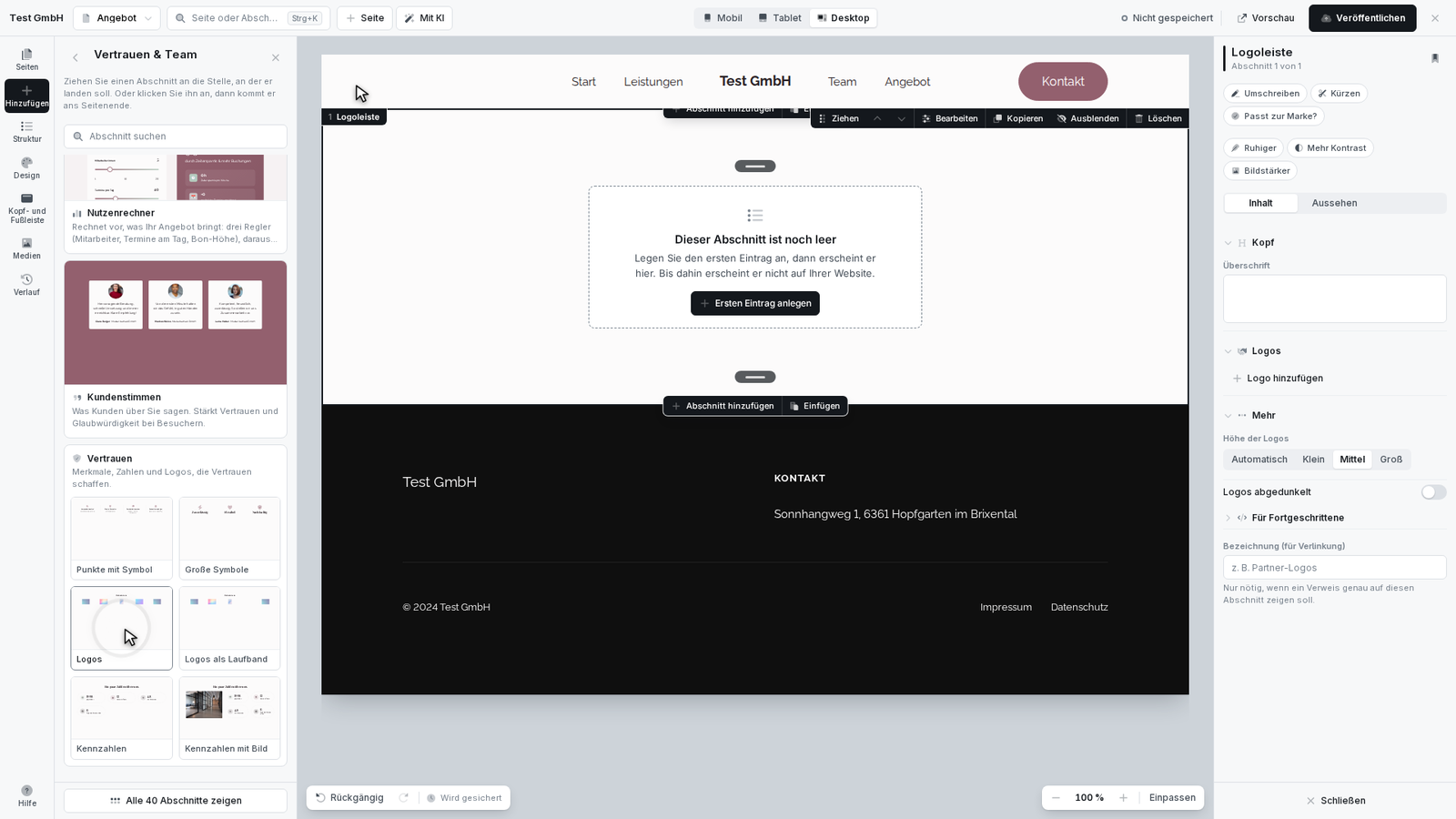
Zeige Partner-Logos, Gütesiegel oder Zertifikate in einer angepassten Leiste auf deiner Webseite. Du legst fest, welche Logos sichtbar sind, in welcher Reihenfolge sie erscheinen, wie groß sie werden und wohin sie verlinken.
Voraussetzungen
Du brauchst Zugriff auf den Website-Editor und edit Rechte für die Seite, auf der die Logoleiste erscheinen soll.
So gehst du vor
Öffne die Seite, auf der die Logoleiste stehen soll, und wähle den entsprechenden Block aus oder füge ihn über den Blockkatalog ein.
Gib eine Überschrift ein im Feld Überschrift. Dies ist die Beschriftung für die gesamte Logoleiste, zum Beispiel „Partner" oder „Zertifiziert durch". Das Feld ist optional; wenn du es leer lässt, wird keine Überschrift gezeigt.
Füge das erste Logo hinzu: Klicke auf die Schaltfläche Logo hinzufügen. Es entsteht ein neuer Eintrag mit dem vorgegebenen Namen „Neues Logo".
Bearbeite den Logo-Eintrag:
- Name: Trage einen aussagekräftigen Namen ein, unter dem du das Logo wiederkennst (zum Beispiel „Öko-Test" oder „TÜV"). Dieser Name wird intern verwendet; Besucher sehen ihn meist nicht.
- Bild: Wähle das Logo-Bild aus. Klicke auf das Bildfeld und lade das Bild hoch oder wähle es aus deiner Medienbibliothek. weboffice skaliert das Bild automatisch.
- Ziel: Gib einen Link ein, zu dem das Logo verweisen soll, falls du möchtest, dass es anklickbar ist (zum Beispiel zur Website des Partners). Lasse das Feld leer, wenn das Logo nicht anklickbar sein soll.
Weitere Logos hinzufügen: Klicke erneut auf Logo hinzufügen und wiederhole Schritt 4 für jedes Logo.
Ordne die Logos: Nutze die Pfeile neben jedem Logo, um die Reihenfolge anzupassen – klicke auf den Pfeil nach oben, um ein Logo nach vorn zu verschieben, oder auf den Pfeil nach unten, um es nach hinten zu verschieben.
Dupliziere oder lösche Logos:
- Um ein Logo zu kopieren (etwa weil die Einstellung ähnlich ist), klicke auf das Kopier-Symbol neben dem Logo. Es entsteht eine Kopie, die du dann anpasst.
- Um ein Logo zu entfernen, klicke auf das Löschen-Symbol.
Wende die Höheneinstellung an unter Höhe der Logos:
- Wähle Klein, Mittel, Groß oder Automatisch (Logos behalten ihre ursprüngliche Größe). Alle Logos werden dann auf diese Höhe skaliert.
- Wenn du eine ganz genaue Pixelhöhe brauchst, öffne den Bereich Für Fortgeschrittene und trage die Höhe in Pixeln ein. Das setzt deine genaue Vorgabe durch und ignoriert die Stufenwahl.
Optional: Logos abdunkeln: Aktiviere die Schaltfläche Logos abgedunkelt, wenn die Logos in Graustufen und dunkler erscheinen sollen (oft für ein unauffälligeres Design). Deaktiviere sie wieder, um die ursprünglichen Farben zu zeigen.
Speichere deine Änderungen. Die Logoleiste wird auf der Website live sichtbar.
Aufbau der Einstellungen
Kopf
- Überschrift: Text über der Logoleiste. Optional.
Logos Die Liste deiner Logos mit folgenden Einstellungen je Logo:
- Name: Interne Bezeichnung (Besucher sehen das nicht). Ändere diesen Namen später jederzeit, um das Logo wiederzufinden.
- Bild: Das Logo selbst. weboffice passt es der eingestellten Höhe an.
- Ziel: Der Link, auf den Klick auf das Logo führt. Kann leer bleiben.
Höhe der Logos
- Vordefinierte Größen (Klein, Mittel, Groß, Automatisch) – gilt für alle Logos gleichzeitig.
Logos abgedunkelt
- Graustufen und dunklere Darstellung ein- oder ausschalten.
Für Fortgeschrittene
- Logo-Höhe: Genaue Höhe in Pixeln, wenn die Stufenwahl nicht passt. Überschreibt die Höhen-Einstellung oben.
Was danach passiert
Alle Änderungen werden sofort gespeichert. Die Logoleiste erscheint auf der Website an der Position, an der du sie platziert hast. Besucher sehen die Logos in der Reihenfolge, die du eingestellt hast, und können sie anklicken, wenn du einen Link hinterlegt hast.
Tipps und Hinweise
- Bildgrößen vorbereit en: Hochauflösende quadratische oder rechteckige Bilder funktionieren am besten. weboffice skaliert sie automatisch, also brauchst du dich um die genaue Pixelgröße nicht zu kümmern.
- Links testen: Wenn du ein Logo mit Link versehen hast, probiere den Link vor dem Veröffentlichen aus. weboffice akzeptiert interne Links (zu eigenen Seiten) und externe Links (zu anderen Websites).
- Viele Logos: Bei vielen Logos (mehr als 8–10) kann das Erscheinungsbild auf schmalen Bildschirmen eng werden. Überlege, ob du die Höhe reduzierst oder die Logos auf mehrere Seiten verteilst.
- Abdunklung testen: Die Abdunklung verändert auch die Farbe der Logos. Testen Sie das Aussehen, bevor Sie die Seite veröffentlichen, besonders wenn die Logos ohnehin dunkel sind.