


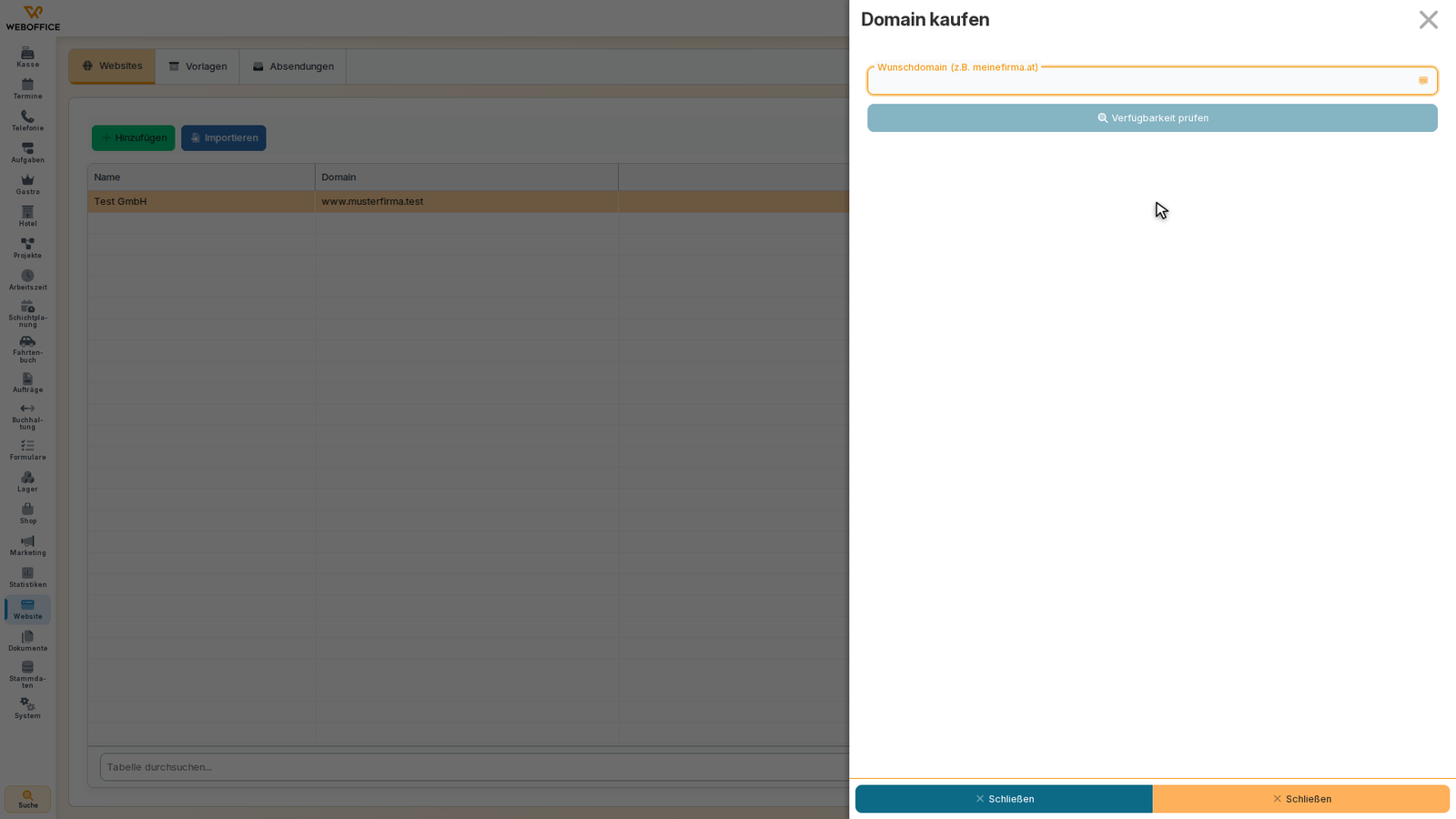
Du möchtest eine neue Domain für deine Website kaufen und direkt nutzen. weboffice registriert die Domain für dich und konfiguriert die technischen Einstellungen automatisch.
So kommst du hierher
- Öffne das Menü Web.Office.Website in der Seitenleiste.
- Wähle deine Website aus.
- Klicke oben auf Angebot.
- Scrolle nach unten bis zur Schaltfläche Abschnitt hinzufügen und klicke darauf.
- Wähle einen Abschnitt aus, der eine Domain-Kaufoption enthält, oder navigiere über die Konfiguration deiner Website zu Domain kaufen.
Voraussetzungen
Du benötigst das Modul Web.Office.Website und die Berechtigung, Website-Einstellungen zu ändern.
So gehst du vor
Im Fenster Domain kaufen trägst du deine gewünschte Domain ins Feld Wunschdomain ein – zum Beispiel
meinefirma.at.Klicke Verfügbarkeit prüfen. weboffice sucht jetzt, ob die Domain noch frei ist. Du siehst währenddessen die Meldung „Prüfe Verfügbarkeit ...".
Sobald die Suche abgeschlossen ist, siehst du das Ergebnis:
- Domain ist verfügbar: Du siehst den Domainnamen, die Meldung „ist verfügbar" und den Preis pro Jahr. Klicke die grüne Schaltfläche Jetzt kaufen, um die Domain zu registrieren.
- Domain ist nicht verfügbar: Du siehst die Meldung „Domain ist nicht verfügbar" und eventuell eine Erklärung. Versuche einen anderen Namen.
- Kein Preis verfügbar: Die Domain könnte verfügbar sein, aber weboffice konnte den Preis nicht abrufen. Versuche erneut auf Verfügbarkeit prüfen zu klicken.
Während weboffice die Domain registriert und die DNS-Einstellungen konfiguriert, siehst du die Meldung „Domain wird registriert und DNS konfiguriert ...". Das dauert kurz.
Sobald der Kauf abgeschlossen ist, erfährst du:
- den Namen der Domain, die erfolgreich gekauft wurde
- ob die DNS automatisch auf weboffice.digital konfiguriert wurde (das ist der Normalfall)
- falls etwas schiefgegangen ist, welcher Fehler aufgetreten ist
Klicke Schließen, um das Fenster zu verlassen.
Aufbau des Fensters
Das Fenster Domain kaufen besteht aus einem Eingabefeld und zwei Schaltflächen:
- Wunschdomain: Hier trägst du den Domainnamen ein, den du kaufen möchtest.
- Verfügbarkeit prüfen: Mit dieser Schaltfläche prüfst du, ob die Domain noch verfügbar ist und erfährst den Preis.
- Jetzt kaufen: Diese grüne Schaltfläche erscheint nur, wenn die Domain verfügbar ist und ein Preis bekannt ist. Sie startet die Registrierung.
- Schließen: Mit dieser Schaltfläche verlässt du das Fenster, nachdem der Kauf abgeschlossen oder abgebrochen wurde.
Das Fenster zeigt dir während des Prozesses Meldungen an, die den aktuellen Status beschreiben.
Was danach passiert
Die Domain ist nun auf deinen Namen registriert und technisch mit weboffice verbunden. Du kannst sie sofort für deine Website nutzen. Falls die DNS-Konfiguration fehlgeschlagen ist (sehr selten), wende dich an unseren Support – manuell musste da eigentlich nichts gemacht werden.
Weitere Einstellungen zur Domain findest du unter Domain verwalten.
Tipps und Hinweise
- Tippfehler: Überprüfe die Domain, bevor du auf Verfügbarkeit prüfen klickst. Domains, deren Namen falsch sind, lassen sich später schwer ändern.
- Umlautdomänen: weboffice unterstützt deutsche Umlaute (ä, ö, ü) in Domainnamen. weboffice wandelt sie automatisch ins technische Format um.
- Ladezeit: Die Verfügbarkeitsprüfung braucht ein bis zwei Sekunden – das ist normal.