


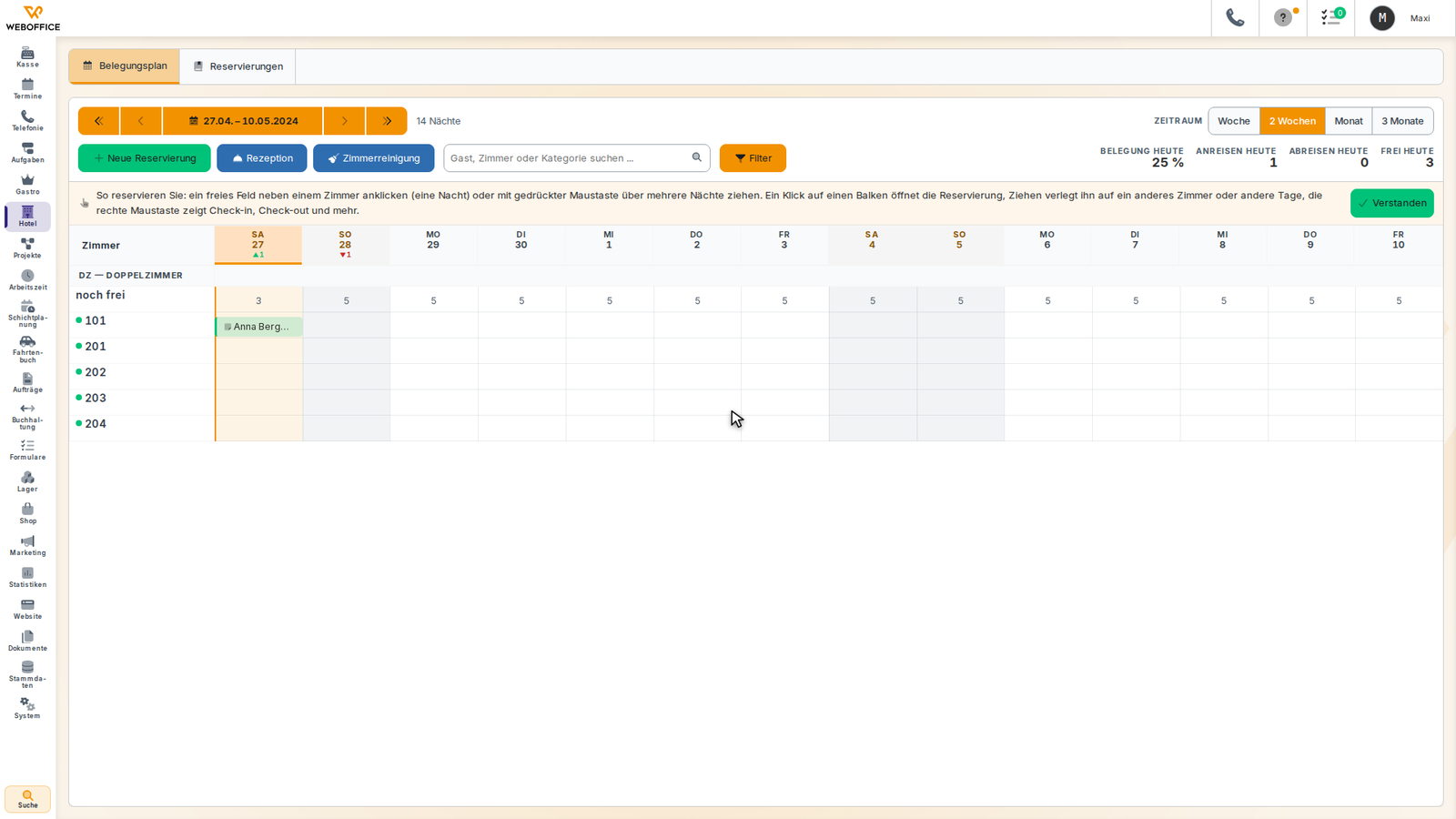
Im Belegungsplan siehst du alle Zimmer deines Hotels mit ihren Aufenthalten. Hier buchst du neue Reservierungen, verlagerst Gäste in andere Zimmer oder Zeiten, und verwaltest ihre Daten — Ankunfts- und Abreisedatum, Zimmerauswahl, Preise, Zusatzleistungen und Zustand der Buchung.
So kommst du hierher
Öffne das Menü und wähle Zimmer > Belegungsplan.
Voraussetzungen
Du brauchst das Recht Rezeption (Hotel) zum Buchen und Verwalten. Mindestens eine Zimmerkategorie und ein Zimmer müssen angelegt sein.
So gehst du vor
Eine neue Reservierung im Plan buchen
Klicke auf eine leere Zeile neben einem Zimmer (für eine Nacht), oder ziehe mit gedrückter Maus über mehrere Nächte, um eine mehrnächtige Reservierung anzulegen.
Das Fenster Reservierung erfassen öffnet sich.
Wähle das Hotel und die Kategorie — sie sind bereits vorausgefüllt, wenn du auf ein bestimmtes Zimmer geklickt hast.
Wähle Anreise und Abreise. Das Feld zeigt oben Anreise und Abreise und rechts die Anzahl der Nächte an. Die Zeile ist rot, wenn der Zeitraum ungültig ist oder die Kategorie in dieser Zeit nicht frei ist. Du kannst dann trotzdem buchen — das System zeigt eine Warnung.
Gib die Anzahl der Erwachsenen und Kinder ein. Die Anzahl der Erwachsenen ist mit 2 vorausgefüllt. Jedes Kind braucht ein Alter. Wenn die Belegung größer ist als die Kategorie erlaubt, wirst du aufgefordert, eine andere Kategorie zu wählen.
Wähle optional eine Kategorie (oben schon getan, falls du auf ein Zimmer geklickt hast).
Gib den Gast an — das ist die Kontaktperson und wird später auf Rechnungen und Bestätigungen gedruckt:
- Wähle einen aus dem Kundenstamm: Klicke auf das Suchfeld neben Gast. Tippe einen Namen oder eine Nummer ein, das System zeigt Treffer an. Wenn du weißt, dass der Gast noch nicht existiert, kannst du ihn sofort auch aus dieser Suche heraus anlegen.
- Oder tippe einen neuen Gast ein: Klicke auf Neuen Gast eintippen, fülle Vorname, Nachname, Telefon und E-Mail aus. Das System schlägt dir ähnliche bekannte Gäste vor — klicke Übernehmen, um Duplikate zu vermeiden.
Ohne Gast kannst du speichern — die Reservierung steht dann als Anfrage ohne Anschrift und ohne Gasthistorie.
Ist der Buchende nicht selbst der Gast, stelle Der Gast ist auch der Buchende auf Aus. Dann wählst du einen zusätzlichen Buchenden — diese Person bekommt die Rechnung.
Wähle einen Tarif (Preisplan). Ohne Tarif hat die Reservierung keinen Preis. Das System zeigt Hinweise, wenn kein Tarif freigegeben oder angelegt ist.
Wähle optional Verpflegung und Pauschale — das System zeigt verfügbare Pauschalen je Zeitraum.
Ist eine Zusatzleistung im Hotel angelegt, kannst du sie hinzufügen: Wähle sie in Zusatzleistung hinzufügen, stelle die Menge ein. Manche Leistungen sind limitiert und zeigen dir die verbleibenden verfügbaren Mengen.
Preis: Das System berechnet den Gesamtpreis je Nacht automatisch — angezeigt unter Preis je Nacht. Der Gesamtpreis steht darunter.
- Hast du das Recht Management: Auswertung, Nachtlauf, Kulanz, kannst du Einzelnächte von Hand ändern oder einen Gesamtpreis setzen und auf die Nächte verteilen. Gib dann den Grund der Preisabweichung an.
Stelle den Zustand der Reservierung:
- Anfrage: Das Zimmer ist noch nicht reserviert, nur vorgemerkt.
- Option: Das Zimmer ist für einen bestimmten Tag reserviert — dieser Aufenthalt wird für diesen Zeitraum freigehalten. Wähle Option gilt bis — nach diesem Datum wird das Zimmer wieder freigegeben.
- Bestätigt: Der Aufenthalt zählt als Belegung.
Sobald der Gast ankommt oder abreist, ändert sich der Zustand automatisch.
Speichern: Klicke die Schaltfläche Speichern unten rechts im Fenster. Die Reservierung ist jetzt in der Datenbank gespeichert und erscheint als Balken im Plan.
Einen Aufenthalt öffnen und bearbeiten
- Im Plan: Klicke auf einen Balken (einen farbigen Aufenthalt im Plan). Das Fenster öffnet sich.
- In der Tabelle: Öffne die Registerkarte Reservierungen (rechts oben im Plan), suche den Gast oder die Reservierungsnummer, klicke auf eine Zeile.
Im Fenster kannst du alle Daten ändern — Zeitraum, Belegung, Zimmer, Verpflegung, Preise. Die Buttons in der Fußleiste gehören zu verschiedenen Aufgaben:
- Einchecken / Auschecken: Der Gast kommt an oder reist ab.
- Bestätigung: Versende eine E-Mail mit den Reservierungsdaten an den Gast.
- Stornieren: Die ganze Reservierung oder ein einzelnes Zimmer stornieren.
- Notizen: Hinterlasse freie Notizen zum Aufenthalt.
Zimmer im Plan verschieben
Zimmer wechseln (Umbelegung zu einem anderen Zimmer):
- Klicke auf einen Balken und halte die Maustaste gedrückt.
- Ziehe den Balken auf ein anderes Zimmer oder in andere Nächte.
- Das Fenster Zimmer wechseln oder Aufenthalt verschieben erscheint und zeigt dir die neue Situation — Zimmer, Kategorie, Nächte.
- Wenn du das Zimmer wechselst, wird eine Kategorie-Änderung angezeigt, wenn das neue Zimmer zu einer anderen Kategorie gehört. Der Gast behält seine gebuchte Kategorie und seinen Preis.
- Klicke Umbelegen oder Zeitraum übernehmen, um zu speichern. Der Balken rutscht an die neue Stelle.
Mit der rechten Maustaste (Kontextmenü): Rechtsklick auf einen Balken zeigt schnelle Aktionen:
- Check-in / Check-out
- Zimmer zuteilen oder Zimmer wechseln
- Gastkonto (Folio): Zeigt die Forderung und Zahlungen des Gastes während seines Aufenthalts.
- Notizen
- Alle Aktionen — weitere spezialisierte Aufgaben
- Stornieren
Mit Sperren arbeiten
Eine Sperre hält ein Zimmer aus dem Verkauf zurück — für Renovierung, Wartung oder Blockierungen von außen:
- Klicke mit der rechten Maustaste auf ein leeres Feld im Plan oder auf den Zimmernamen links.
- Wähle Zimmer sperren.
- Gib einen Grund ein und stelle die Tage ein, an denen das Zimmer nicht verfügbar sein soll.
- Speichern — die Sperre erscheint als grauer Balken im Plan.
Nach Gast oder Zimmer suchen
Im Plan:
- Nutze die Suche oben: Tippe Gast, Zimmer oder Kategorie ein.
- Treffer werden gelb hervorgehoben — das System zeigt oben, wie viele Treffer es gibt.
- Klicke auf einen Balken, um die Reservierung zu öffnen.
Falls der Gast in einem anderen Zeitraum gebucht ist, erscheint ein Button Außerhalb des Zeitraums oben mit Ankunft und Abreise — klicke ihn, um den Plan auf diese Reservierung zu stellen.
Filter und Darstellung
Klicke Filter oben rechts.
Die Seitenleiste öffnet sich mit mehreren Bereichen:
- Filter: Blende Zimmer nach Kategorie, Etage, Zimmerzustand (Dirty, In Progress, Cleaned, Inspected) oder Belegung (alle Zimmer, nur belegte, nur freie) aus.
- Darstellung:
- Farbe der Balken: Zustand (Status) der Reservierung, Kanal (z.B. Direct, OTA), oder Verpflegung (Frühstück, Halbpension etc.)
- Kompakte Zeilen: Benachrichtigungen sind kleiner.
- Zeile „noch frei": Pro Kategorie eine Zeile, die die verfügbaren Zimmer je Nacht zählt. Klick auf eine Zahl, um direkt zu reservieren.
- Abgereiste Aufenthalte: Ausgecheckte Gäste bleiben sichtbar (sonst ausgeblendet).
- Zeile „Ohne Zimmer": Reservierungen, denen noch kein Zimmer zugeteilt ist (Warteliste).
- Legende: Zeigt, welche Farbe welchen Zustand bedeutet.
Filter zurücksetzen hebt alle Filter auf.
Zeitraum im Plan blättern
Oben links:
- << / <: Einen Zeitraum oder einen Tag zurückblättern.
- >> / >: Nach vorne blättern.
- Datumsbereich: Klick öffnet einen Kalender — springe zu einem Datum, Heute bringt dich zurück auf den heutigen Tag.
- Zeitraum: Wähle zwischen Woche, 2 Wochen, Monat, 3 Monate.
Oben rechts sehen Sie KPIs für den Referenztag:
- Belegung heute: Prozentsatz belegter Zimmer.
- Anreisen / Abreisen heute: Anzahl.
- Frei heute: Noch verfügbare Zimmer.
Aufbau des Belegungsplans
- Zeilen: Jede Zeile ist ein Zimmer mit seiner Nummer, Kategorie und Zimmerzustand (farbiger Punkt links). Wenn du die rechte Maustaste-Berechtigung hast, kannst du den Punkt klicken, um die Reinigung zu beginnen, zu beenden oder zu prüfen.
- Spalten: Jede Spalte ist eine Nacht, gekennzeichnet mit Wochentag und Datum. Oben links ist ein Anreisen-Symbol, rechts ein Abreisen-Symbol, die Zahlen zeigen Ankünfte und Abreisen dieser Nacht.
- Balken: Ein Balken ist ein Aufenthalt — die Farbe zeigt seinen Zustand (Anfrage, Option, Bestätigt, Eingecheckt, Ausgecheckt) oder den Kanal/die Verpflegung (wenn so eingestellt). Die Länge zeigt die Dauer. Symbole im Balken bedeuten: 👥 Gruppe, ⬆️ Upgrade (Zimmer besser als gebucht), 📝 Notiz, € Offene Forderung.
- Stock-Zeile (wenn aktiviert): „noch frei" pro Kategorie zeigt die verfügbaren Zimmer dieser Nacht. Voll = keine freien Zimmer.
- Unassigned-Zeile (wenn aktiviert): „Ohne Zimmer" oder „Warteliste" zeigt Reservierungen, die noch auf ein Zimmer warten (z.B. Anfragen, denen du kein Zimmer zugeordnet hast).
Was danach passiert
Die Reservierung ist gespeichert und erscheint im Plan als Balken. Der Gast wird optional als Kundenkonto angelegt (wenn neu getippt). Die Nachricht Erfolgreich gespeichert bestätigt das.
Je nach Zustand der Reservierung folgen weitere Schritte:
- Anfrage / Option: Der Gast wird benachrichtigt, wenn gewünscht (Button Bestätigung senden).
- Bestätigt: Der Aufenthalt zählt als Belegung, das Zimmer ist nicht mehr verfügbar.
- Check-in / Check-out: Erfolgt später an der Rezeption.
Stornierungen werden mit einer Gebühr verbucht (laut Stornobedingung) oder können ohne Kosten storniert werden — das System berechnet automatisch, ob die Kreditkarte belastet wird.
Tipps und Hinweise
- Direkt buchen: Klicke auf eine Zahl in der „noch frei"-Zeile oder auf ein leeres Feld im Plan — das ist schneller als den Button Neue Reservierung.
- Daten im Plan ändern: Öffne die Reservierung, ändere Datumsbereich, Belegung, Tarif, Verpflegung. Alle Daten sind editierbar, bevor du speicherst.
- Preis auf mehrere Nächte verteilen: Wenn du einen Gesamtpreis setzt, nutze Auf die Nächte verteilen — der Gesamtpreis wird im Verhältnis der berechneten Preise aufgeteilt.
- Überbuchung: Das System warnt dich farbig, wenn ein Zimmer in einer Nacht überbucht wird — du kannst trotzdem speichern, das System warnt dich nur.
- Ankunftsdatum in der Vergangenheit: Das System zeigt eine Warnung — meist ein Datenfehler, aber bei Walk-ins (Gäste ohne Vorankündigung) ist es korrekt.
- Pauschalen und Verpflegung: Nicht alle Pauschalen passen zu allen Zeiträumen — das System zeigt dir, welche nicht verfügbar sind und warum (zu wenig Nächte, Datum nicht erlaubt, Kontingent voll).
- Kategorie-Upgrade: Wenn der Gast die Kategorie X gebucht hat, aber in Zimmer einer anderen Kategorie Y liegt, ist das ein Upgrade — die Reservierung behält Kategorie und Preis von X, die Zeile zeigt das mit einem Symbol.