


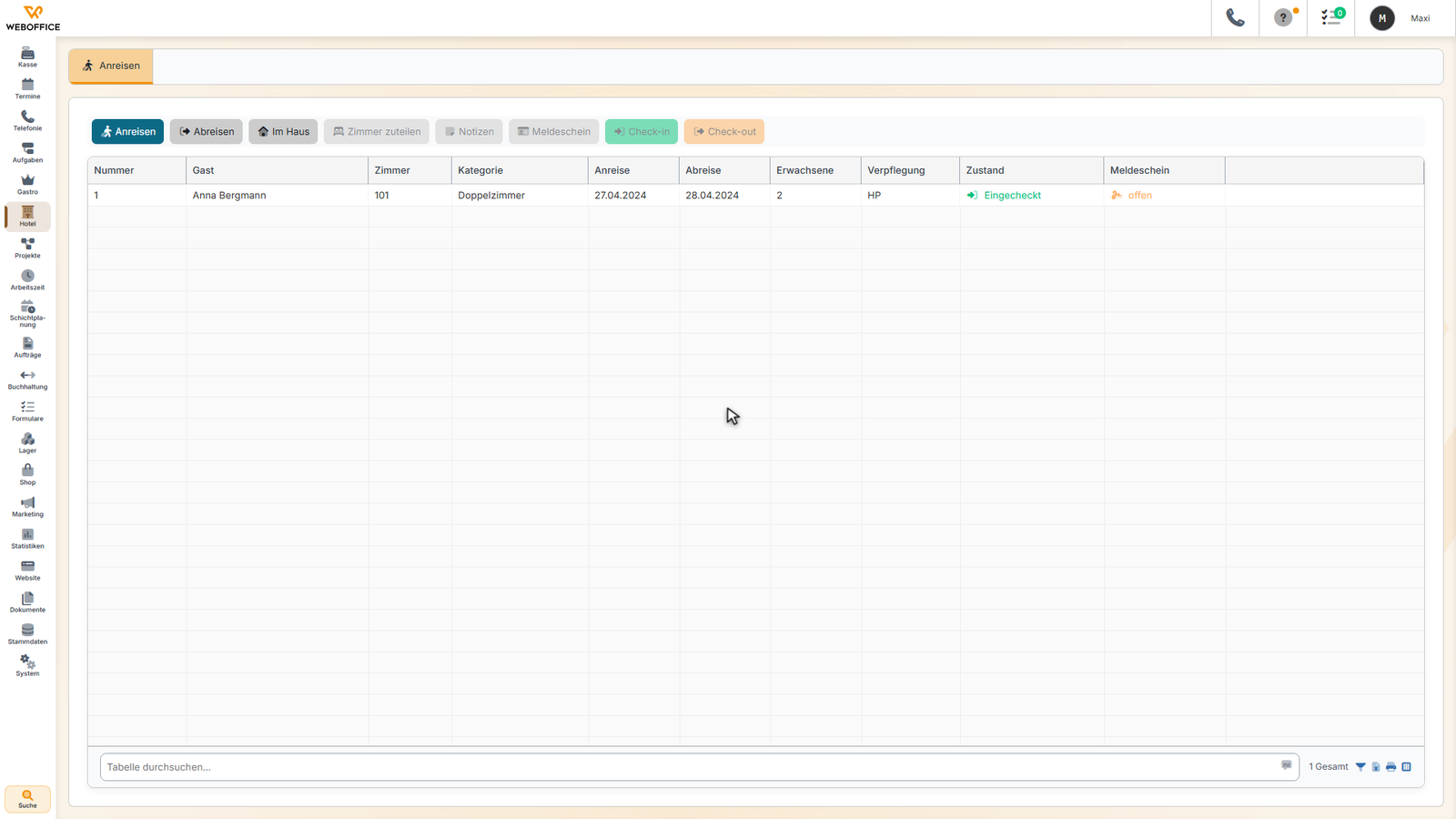
Du bearbeitest Ankünfte an der Rezeption: Zimmer zuteilen, einchecken, Meldeschein erfassen, Kaution klären. Hier verwaltest du den täglichen Ablauf vom reservierten Gast bis zum Check-in.
So kommst du hierher
Öffne die Seitenleiste und wähle Hotel > Empfangstresen. Du siehst drei Registerkarten: Im Haus, Anreisen und Abreisen. Klicke auf Anreisen, um die Gäste zu sehen, die heute ankommen.
Voraussetzungen
Du brauchst das Recht zur Hotelrezeption (Benutzerrolle oder Rechte).
So gehst du vor
Datum wechseln (optional)
Oben links neben dem aktuellen Datum siehst du zwei Pfeile. Mit ihnen springst du einen Tag zurück oder vor. Wenn du zu einem anderen Datum springen willst, klicke auf das Datum selbst – es öffnet sich ein Kalender.
Zimmer zuteilen
Für jeden Gast, der noch kein Zimmer hat, steht in der Spalte Zimmerzustand kein Eintrag. So weisst du, dass du tätig werden musst.
- Klicke auf die Raketenschaltfläche am rechten Ende der Zeile des Gastes – es öffnet sich ein Fenster mit seinen Aktionen.
- Wähle Zimmer zuteilen.
- Im Fenster siehst du oben den Namen des Gastes und die gebuchte Kategorie. Darunter ist das Auswahlfeld Zimmer.
- Öffne das Auswahlfeld – die Liste zeigt nur Zimmer, die für den ganzen Aufenthaltszeitraum frei sind. Die Beschriftung nennt die Zimmernummer, die Kategorie und den aktuellen Zustand (z. B. ob das Zimmer gerade gereinigt wird).
- Wähle ein Zimmer. Falls du ein Zimmer einer anderen Kategorie wählst, zeigt weboffice das an – der Gast bleibt beim gebuchten Preis.
- Klicke Zuteilen – das Zimmer ist jetzt dem Gast zugewiesen.
Möchtest du mehrere Gäste auf einmal zuteilen, nutze stattdessen die Schaltfläche Automatisch zuteilen oben rechts. Das System schlägt jedem Gast ein freies Zimmer vor.
Einchecken
Sobald das Zimmer zugeteilt ist, kannst du den Gast einchecken.
- Klicke wieder auf die Raketenschaltfläche und wähle Check-in.
- Das Fenster zeigt den Namen des Gastes und die Reservierungsnummer. Das Zimmer ist schon vorausgewählt.
- Unter Meldepflicht verwaltest du die Gäste, die im Zimmer wohnen:
- Der Hauptgast ist schon eingetragen. Trage seine Staatsangehörigkeit ein und setze den Haken Ortstaxenpflichtig, falls die örtliche Bettensteuer fällig wird.
- Mit Mitreisenden hinzufügen registerst du weitere Personen. Für jeden gibst du einen Kundendatensatz an, Nationalität und Steuerpflicht.
- Unter Kaution (optional): Trage ein, wie viel der Gast als Sicherheit hinterlegt, in welcher Form (Kreditkarte, Bargeld oder Reservierung) und optional eine Referenznummer.
- Das Häkchen Meldeschein anlegen ist schon gesetzt – es wird beim Check-in automatisch angelegt. Lasse es stehen.
- Klicke Einchecken – der Gast wird eingecheckt und sein Gastkonto angelegt.
Meldeschein unterschreiben
Nach dem Check-in ist der Meldeschein angelegt. Der Gast muss ihn unterschreiben.
- Klicke auf die Raketenschaltfläche des Gastes und wähle Meldeschein.
- Das Fenster zeigt den Status des Meldescheins und eine Tabelle mit allen Gästen.
- Für jeden Gast trägst du ein:
- Ausweisart: z. B. Reisepass, Personalausweis, Führerschein
- Ausweisnummer: die Nummer aus dem Ausweis
- Gültig bis: das Ablaufdatum des Dokuments
- Klicke Ausweise speichern.
- Es erscheint ein Unterschrift-Feld. Der Gast unterschreibt dort mit dem Finger oder der Maus.
- Klicke Unterschrift übernehmen – der Meldeschein ist jetzt unterschrieben und archiviert.
Falls beim Check-in schon ein Meldeschein da war, zeigt das System das an – dann brauchst du hier nur bei Bedarf Ausweisdaten zu ergänzen.
Kaution verwalten (optional)
Falls der Gast eine Kaution hinterlegt hat, kannst du sie jetzt verwalten oder später beim Check-out freigeben.
- Klicke auf die Raketenschaltfläche und wähle Kaution.
- Du siehst offene Kautionen und kannst sie freigeben (z. B. wenn alles in Ordnung ist) oder einbehalten (z. B. bei Schäden).
Notizen (optional)
Um Wünsche oder spezielle Hinweise zum Gast zu erfassen:
- Klicke auf die Raketenschaltfläche und wähle Notizen.
- Oben kannst du eine neue Notiz eintragen. Wähle, für wen die Notiz ist (z. B. Rezeption, Küche, Zimmerreinigung) und wie sichtbar sie sein darf.
- Schreib eine kurze Notiz (z. B. „Extra Handtücher gewünscht") und klicke Notiz speichern.
Diese Notizen können auf Wunsch des Gastes oder als Hinweise für dein Team sein.
Aufbau der Anreisenliste
Die Tabelle zeigt für jeden ankommenden Gast diese Spalten:
- Zimmer: die Zimmernummer nach der Zuteilung; leer, wenn noch nicht zugeteilt
- Gast: Name des Hauptgastes
- Kategorie: Art des gebuchten Zimmers (z. B. Doppelzimmer)
- Anreise: der heutige Ankunftstag
- Abreise: wann der Gast abreist
- Personen: wie viele Erwachsene und Kinder buchen
- Verpflegung: z. B. Übernachtung mit Frühstück (wird standardmäßig nicht angezeigt, lässt sich aber einblenden)
- Aufenthalt: der aktuelle Status (z. B. „Zur Anreise bereit" oder „Eingecheckt")
- Zimmerzustand: ob das Zimmer sauber und bezugsbereit ist
- Meldeschein: ob der Meldeschein noch Entwurf, unterschrieben oder bereits übermittelt ist
Oben rechts kannst du mit Im Haus, Anreisen und Abreisen zwischen den Gruppen wechseln.
Was danach passiert
Nach dem Check-in ist der Gast registriert und das Zimmer belegt. Alle Informationen sind gespeichert:
- Der Gast steht jetzt in der Liste Im Haus und nicht mehr in Anreisen.
- Sein Gastkonto ist aktiv – dort laufen später Leistungen (Minibar, Zimmerservice) auf.
- Der Meldeschein liegt in den Dokumenten und wird je nach lokalen Vorgaben an die Behörden übermittelt.
Mehr zum Gastkonto und zur Abrechnung findest du unter Gastkonto abrechnen.
Tipps und Hinweise
- Automatisch zuteilen nutzen: Wenn viele Gäste anreisen, spare Zeit mit der Schaltfläche Automatisch zuteilen oben rechts. Das System verteilt alle offenen Zimmer auf die Gäste.
- Fehlendes Geburtsdatum: Falls du einen Gast hinzufügst, aber sein Geburtsdatum ist im Kundendatensatz nicht gespeichert, speichere es nach, bevor du einchecken kannst. Der Meldeschein braucht dieses Datum.
- Zimmer ist noch nicht gereinigt: Wenn du ein Zimmer wählst, das noch gereinigt wird, zeigt weboffice eine Warnung. Du kannst den Gast trotzdem einchecken – aber er findet dann ein unreiniges Zimmer vor. Besser: Warte auf die Freigabe durch die Zimmerreinigung oder wähle ein anderes Zimmer.
- Unterschied zwischen Zuteilen und Einchecken: Zimmer zuteilen kannst du schon vor der Anreise – das ist nur eine Reservierung. Einchecken geht erst am Anreisetag selbst. Ein Gast ohne zugeteiltes Zimmer wartet oben in der Liste.
- Registerkarten und Filterung: Die Liste zeigt dir standardmäßig nur die Anreisen von heute. Mit den Filterbuttons oben rechts (Im Haus, Anreisen, Abreisen) wechselst du zwischen den Gruppen – ohne dass du die Seite neu laden musst.