


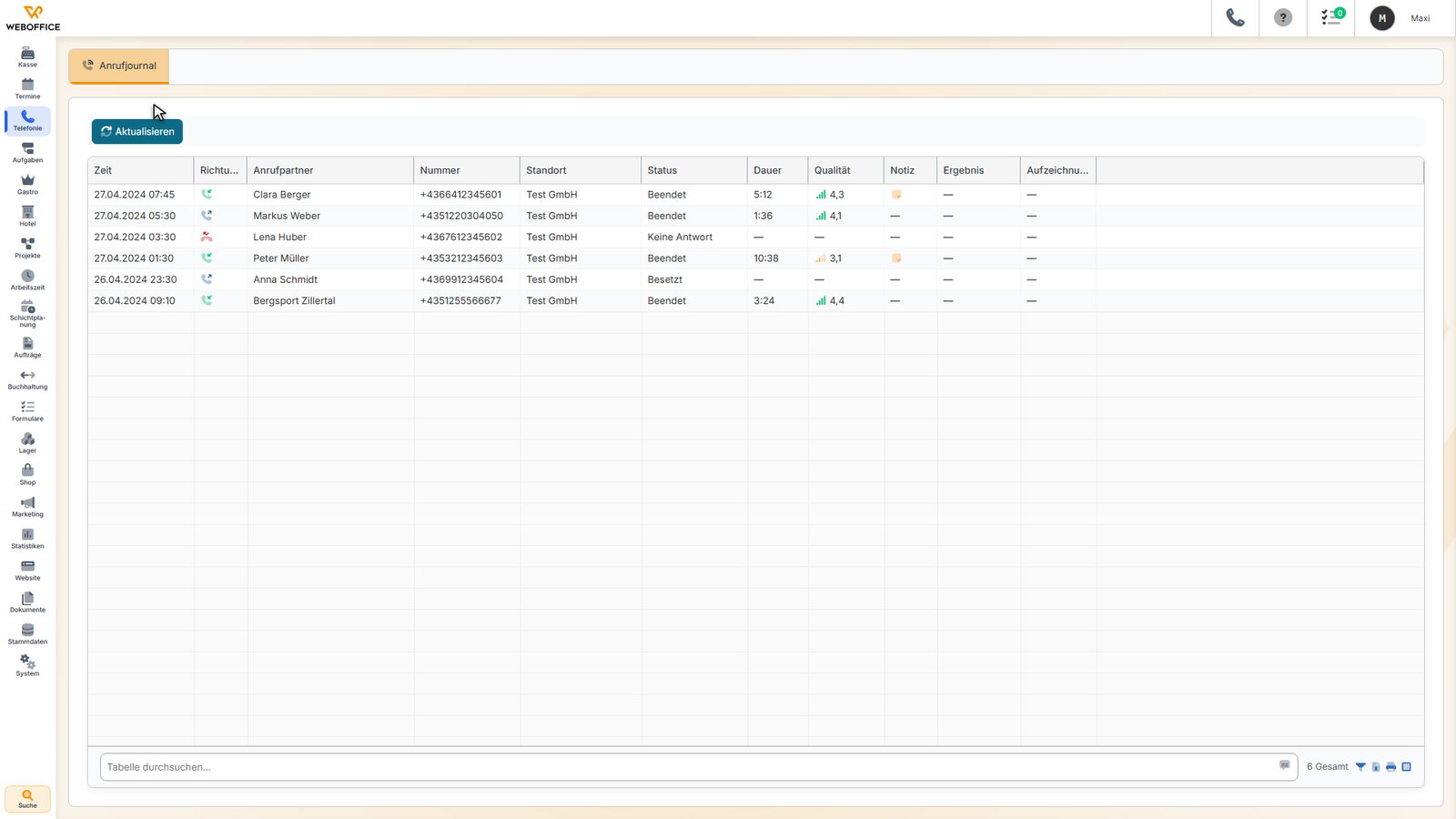
Alle deine ein- und ausgehenden Anrufe werden automatisch erfasst. Du kannst sie einsehen, Notizen hinzufügen und Sprachnachrichten abhören – alles an einer Stelle.
So kommst du hierher
Wähle in der Seitenleiste Telefonie > Anrufe.
Voraussetzungen
Du brauchst das Recht zur Anzeige des Anrufjournal. Deine Telefonie muss eingerichtet sein.
So gehst du vor
Du siehst eine Tabelle mit allen Anrufen, sortiert nach Zeit. Die Spalten zeigen dir die wichtigsten Informationen auf einen Blick:
- Zeit: Wann der Anruf stattfand
- Richtung: Ein Symbol zeigt, ob der Anruf eingehend, ausgehend oder verpasst war
- Anrufpartner: Name oder Nummer des Gesprächspartners
- Nummer: Die vollständige Telefonnummer
- Status: Ob der Anruf angenommen oder verpasst wurde
- Mitarbeiter: Wer den Anruf geführt hat
- Ergebnis: Was dabei herauskam – ein Termin, eine Notiz oder ein Transkript
- Dauer: Wie lange der Anruf dauerte
- Kundschaft: Mit welchem Kunden der Anruf verknüpft ist
- Standort: Über welche Leitung der Anruf erfolgte
- Qualität: Balkendiagramm zur Sprachqualität
- Aufzeichnung: Symbol, wenn eine Aufzeichnung oder Sprachnachricht vorhanden ist
Klicke auf Aktualisieren, um die Liste sofort zu erneuern.
Doppelklick auf einen Anruf – ein Fenster öffnet sich mit allen Details. Hier siehst du:
- Anrufdaten: Uhrzeit, Richtung, Name und Nummer des Partners, verknüpfter Kunde, Standort, Dauer
- Status & Verlauf: Aktueller Status, Mitarbeiter, Ergebnis, Zeitpunkte für Annahme und Ende
- Sprachqualität (falls gemessen): MOS-Wert, Paketverlust, Laufzeit, Jitter und weitere Kennziffern
- Notiz: Falls eine Notiz zum Anruf gespeichert ist
- Aufzeichnung: Ein Audio-Player, wenn der Anruf aufgezeichnet wurde
- Sprachnachricht: Ein Audio-Player für Voicemails, falls eine hinterlassen wurde, plus Transkript
- Transkript: Wort-für-Wort-Mitschrift des Anrufs, falls automatisch erstellt
Schließe das Fenster, um zur Liste zurückzukehren.
Klicke auf die Registerkarte Sprachnachrichten oben – du siehst eine Liste aller Voicemails. Doppelklick auf eine Nachricht, um sie in einem Fenster zu öffnen und anzuhören.
Im Fenster einer Sprachnachricht siehst du:
- Sprachnachricht: Der Audio-Player zum Abhören
- Anrufer: Wer die Nachricht hinterlassen hat, mit Nummer und Zeitstempel
- Standort: Welche Leitung die Nachricht empfangen hat
- Transkript: Das automatisch erstellte Wort-für-Wort-Transkript, falls vorhanden
- Abgehört von: Wer die Nachricht zuletzt gehört hat
Klicke Als abgehört markieren oder Als neu markieren, um den Status zu ändern. Das hilft dir, Nachrichten zu verwalten, die du noch beantworten musst. Wenn du den Audio-Player startest, wird die Nachricht automatisch als abgehört markiert.
Aufbau der Anrufliste
Die Tabelle zeigt deine Anrufe mit den wichtigsten Informationen. Du kannst nach jeder Spalte sortieren, indem du die Kopfzeile anklickst. Die Spalte Ergebnis zeigt mit Symbolen, was aus dem Anruf wurde:
- Ein Häkchen-Symbol deutet auf einen Termin hin
- Ein Besteck-Symbol zeigt eine Restaurantreservierung an
- Ein X-Symbol zeigt einen verpassten Anruf an, ein Pfeil-Symbol bedeutet, dass ein Folgeanruf geplant ist
- Ein Notiz-Symbol weist auf eine gespeicherte Notiz hin
- Ein Anführungszeichen-Symbol zeigt ein Transkript an
Was danach passiert
Alle Daten werden automatisch gespeichert. Änderungen am Status einer Sprachnachricht (neu/abgehört) werden sofort aktualisiert. Wenn du einen Anruf mit Kundendaten verknüpft hast, kannst du von der Liste aus den Kundennamen anklicken, um den Datensatz zu öffnen.
Tipps und Hinweise
- Neue Sprachnachrichten: Sobald eine Voicemail eingeht, erscheint ein rotes Symbol in der Aufzeichnungs-Spalte.
- Filterung: Nutze das Suchfeld am unteren Rand der Liste, um Anrufe nach Nummer, Name oder anderen Kriterien zu finden.
- Kundenverbindung: Wenn ein Anruf automatisch einem Kunden zugeordnet wurde, klick auf den Kundennamen in der Kundschaft-Spalte, um den Datensatz zu öffnen (falls du das Recht hast).
- Keine Anrufe sichtbar: Wenn die Liste leer ist, überprüfe in Telefonie/Verwaltung, ob deine Telefonie richtig eingerichtet ist.