


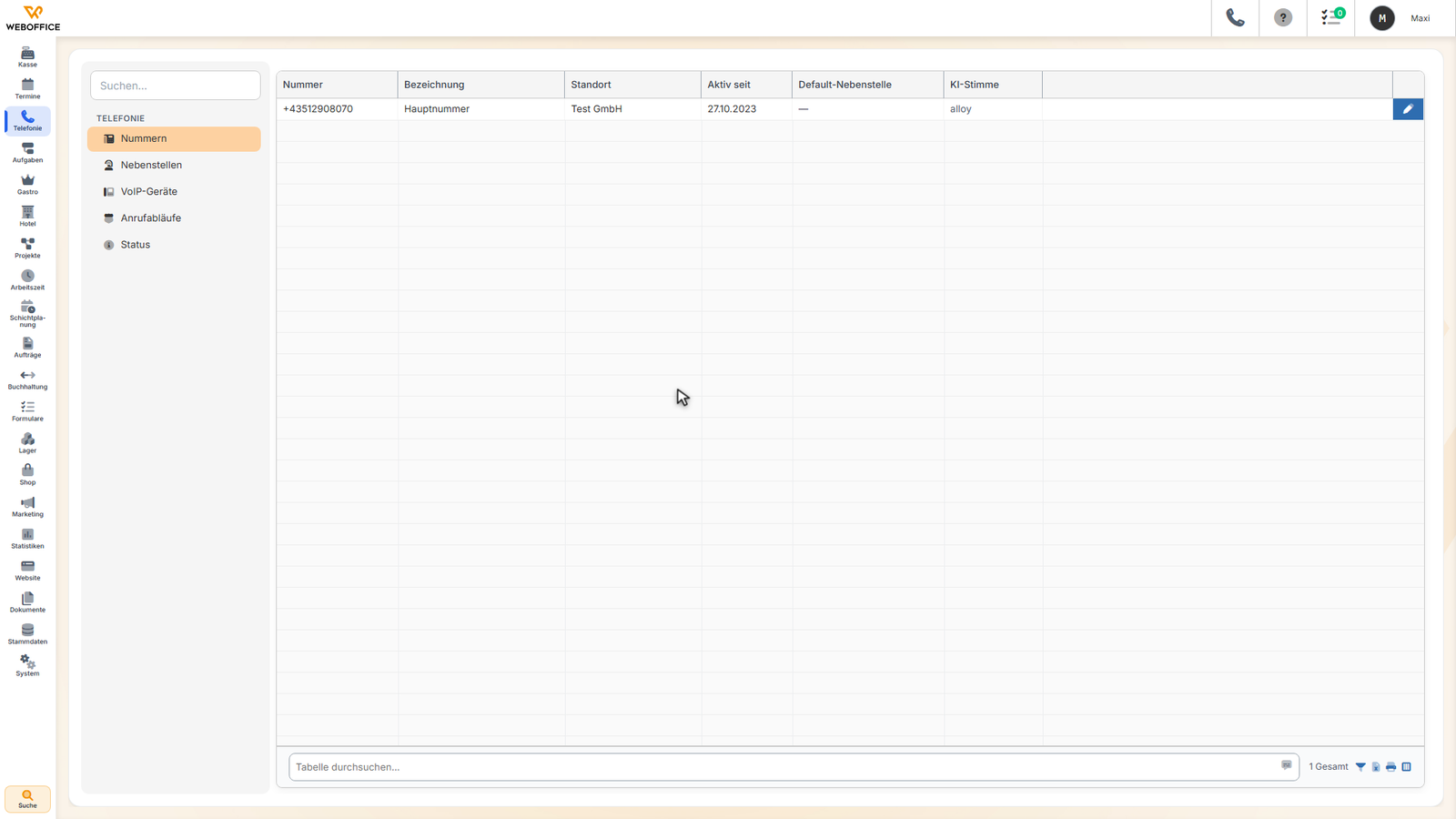
Hier richtest du die Grundlagen deiner Telefonanlage ein: Rufnummern, Nebenstellen (SIP-Accounts), VoIP-Geräte und automatische Anrufabläufe. Alle vier Bereiche arbeiten zusammen – eine Rufnummer leitet Anrufe an Nebenstellen weiter, die wiederum auf Geräten laufen oder Anrufabläufe auslösen.
So kommst du hierher
- Klicke in der linken Seitenleiste auf Telefonie
- Wähle Verwaltung
Du siehst nun fünf Registerkarten: Nummern, Nebenstellen, VoIP-Geräte, Anrufabläufe und Status.
Voraussetzungen
Du brauchst die Berechtigung zur Telefonie-Verwaltung. Mindestens eine Rufnummer muss bereits von deinem Anbieter zugewiesen sein (der Support kümmert sich darum).
So gehst du vor
Rufnummern einrichten
Öffne die Registerkarte Nummern
Klicke auf eine Nummer in der Liste, um sie zu bearbeiten
- Bezeichnung: Gib einen Namen ein, unter dem du die Nummer wiederfindest (z.B. „Hauptnummer", „Hotline Verkauf")
- Standort: Wähle, welcher Profit-Center diese Nummer nutzt
- Anrufe standardmäßig aufzeichnen: Aktiviere das Häkchen, wenn du alle eingehenden Gespräche speichern möchtest. Du kannst dann eine Ansage eintragen, die der Anrufer am Anfang hört (z.B. ein Hinweis auf die Aufzeichnung)
- Default-Nebenstelle (Direct-Ring): Wähle eine Nebenstelle, an die Anrufe auf dieser Nummer automatisch weitergeleitet werden – oder lasse das Feld leer für manuelles Routing über Anrufabläufe
- KI-Stimme: Wähle eine Stimme für automatische Ansagen und Sprachmenüs dieser Nummer. Gib optional einen Stil-Hinweis ein (z.B. „Sprich ruhig und freundlich wie eine Hotel-Rezeption"), damit die KI die richtige Tonlage trifft. Das Sprechtempo kannst du auch anpassen
Speichere die Änderungen mit der Schaltfläche Speichern
Nebenstellen anlegen
Jede Nebenstelle ist ein SIP-Account – die Verbindung zwischen Telefon und deiner Telefonanlage.
Öffne die Registerkarte Nebenstellen
Klicke auf Hinzufügen, um eine neue Nebenstelle zu erstellen
- SIP-Username: Trage eine kurze Nummer ein (z.B. 100, 101) – damit melden sich die Telefone an
- Bezeichnung: Optionaler Name für deine Notizen (z.B. „Empfang", „Büro 2.OG")
- Standard-Caller-ID-Nummer: Wähle eine Rufnummer – diese wird bei ausgehenden Anrufen der Nebenstelle angezeigt. Pflichtfeld
- Ausgehende Rufnummer (Durchwahl): Lasse das Feld leer, wenn die Nummer oben ausreicht. Trage hier nur eine Durchwahl ein, wenn der Anrufer diese statt der Hauptnummer sehen soll – der Carrier muss die Nummer freigeben
- Mitarbeiter: Verbinde die Nebenstelle mit einem Mitarbeiter (optional). Lasse das Feld leer bei Pool-Geräten wie Rezeption, die mehrere Personen nutzen
Speichere mit Speichern. Das System generiert automatisch ein SIP-Passwort – du siehst es jetzt einmalig im Klartext. Speichere es ab oder gib es direkt ins Telefon ein
Willst du das Passwort später nochmal sehen oder neu generieren, öffne die Nebenstelle in der Liste, klicke auf die Schaltfläche mit dem Schlüssel-Symbol und folge den Anweisungen.
VoIP-Geräte registrieren
Öffne die Registerkarte VoIP-Geräte
Klicke auf Hinzufügen, um ein neues Gerät zu erfassen
- MAC-Adresse: Trage die Netzwerk-Adresse des Telefons ein (z.B. 80:5E:C0:12:3A:BC – mit oder ohne Trennzeichen, das System normalisiert automatisch)
- Bezeichnung: Name für deine Verwaltung (z.B. „Empfang", „Büro 2.OG")
- Hersteller: Wähle den Hersteller (z.B. Yealink)
- Modell: Trage die genaue Modellbezeichnung ein (z.B. T54W, T46U, MP54)
- Nebenstelle (SIP-Account, Line 1): Wähle, welche Nebenstelle auf diesem Gerät laufen soll
- Weitere SIP-Accounts (Line 2, 3, …): Klicke auf Account hinzufügen, um zusätzliche Nebenstellen ins gleiche Gerät zu legen. So kann eine Person mehrere Nummern auf demselben Telefon nutzen. Du kannst bis zu 16 Accounts pro Gerät einrichten
Speichere mit Speichern
Du siehst danach in der Liste auch Informationen wie Firmware-Version und wann das Gerät zuletzt aktiv war. Klicke auf die Ketten-Schaltfläche, um eine Provisioning-URL zu sehen – damit kann das Telefon seine Konfiguration automatisch vom System laden. Mit der Rotations-Schaltfläche kannst du das Secret neu generieren, falls das Gerät gehackt wurde.
Anrufabläufe entwerfen
Anrufabläufe sind Regeln, was mit eingehenden Anrufen passiert: Ansagen, Wartemusik, Sprachmenüs, automatische Weiterleitung.
Öffne die Registerkarte Anrufabläufe
Klicke auf Hinzufügen, um einen neuen Ablauf zu erstellen
- Name: Trage einen aussagekräftigen Namen ein (z.B. „Hotline Notfall", „Öffnungszeiten Verkauf")
- Nebenstelle (Empfänger): Wähle eine Nebenstelle – jeder Anruf, der auf eine Rufnummer kommt, die auf diese Nebenstelle umgebogen ist, löst diesen Ablauf aus
Speichere mit Speichern
Nun öffnet sich sofort der Ablauf-Designer. Dort legst du die einzelnen Schritte fest:
- Klicke auf Schritt hinzufügen, um eine Aktion einzufügen (z.B. Ansage, Sprachmenü, Warteschleife)
- Verbinde die Schritte durch Linien – jeder Schritt hat Ausgänge wie „Weiter" oder „Bei Timeout"
- Klicke auf einen Schritt in der Grafik und bearbeite ihn rechts im Detail-Bereich
- Mit Als Einstieg markierst du, welcher Schritt zuerst ausgeführt wird
- Mit Testanruf kannst du den Ablauf durchspielen, bevor echte Anrufer ihn nutzen
- Mit Basisdaten bearbeitest du Name und Nebenstelle des Ablaufs selbst
Speichere deine Änderungen mit Speichern (oben rechts im Designer)
Die Verbindung zwischen Rufnummer und Anrufablauf stellst du in der Ruleset-Verwaltung her (dort legst du fest: „Wenn Anruf auf Nummer X kommt → starte Ablauf Y").
Aufbau der Verwaltungsseite
Die Seite ist in Registerkarten aufgeteilt, jede für einen Bereich:
- Nummern: Liste aller Rufnummern mit Bezeichnung, Standort und aktuellem Status. Hier änderst du auch die KI-Stimme und Aufzeichnungseinstellungen
- Nebenstellen: Alle SIP-Accounts, sortiert nach Nummer, Bezeichnung und zugeordnetem Mitarbeiter. Aktionsspalte zeigt, ob die Nebenstelle aktiv ist
- VoIP-Geräte: Alle registrierten Telefone mit MAC-Adresse, Modell, Firmware und letzter Aktivität
- Anrufabläufe: Alle konfigurierten Abläufe – Double-Click oder Designer-Schaltfläche öffnet den grafischen Editor
- Status: Übersicht der System-Health und aktuellen Verbindungen (nur Anzeige, keine Bearbeitung)
Was danach passiert
Alle Einstellungen sind sofort aktiv:
- Neue Nebenstellen können sich sofort mit ihrem SIP-Username und Passwort anmelden – das Telefon lädt seine Konfiguration automatisch nach
- Neue Geräte werden nach der MAC-Adresse erkannt und konfiguriert sich selbst via Provisioning
- Anrufabläufe werden sofort ausgeführt, wenn ein Anruf die Auslösebedingung erfüllt
- Nummern-Einstellungen (Aufzeichnung, KI-Stimme) gelten ab sofort für alle neuen Anrufe
Die meisten Änderungen erfordern keinen Neustart – nur sehr seltene Eingriffe in der System-Konfiguration brauchen ein Reload des Phone-Servers.
Weitere Informationen zum Telefonie-Modul
Tipps und Hinweise
- Keine Nummern sichtbar? Der Support muss dir erst Rufnummern zuweisen. Kontaktiere den Support, damit die Nummern hinterlegt werden.
- Passwort verloren? Du kannst das SIP-Passwort einer Nebenstelle jederzeit neu generieren – wähle die Nebenstelle und klicke auf die Schlüssel-Schaltfläche.
- Mehrere Accounts auf einem Gerät: Das funktioniert nur bei kompatiblen Geräten (z.B. Yealink). Nicht jedes Telefon unterstützt mehrere SIP-Accounts.
- Anrufablauf-Design-Fehler: Wenn du eine Schleife erstellst (Schritt führt direkt oder indirekt zu sich selbst zurück), lehnt das System das ab – der Anruf käme nie zu Ende.
- Provisioning-URL nicht verfügbar? Der Administrator muss die URL des Phone-Servers in der Systemkonfiguration eintragen. Frag beim Support nach.