


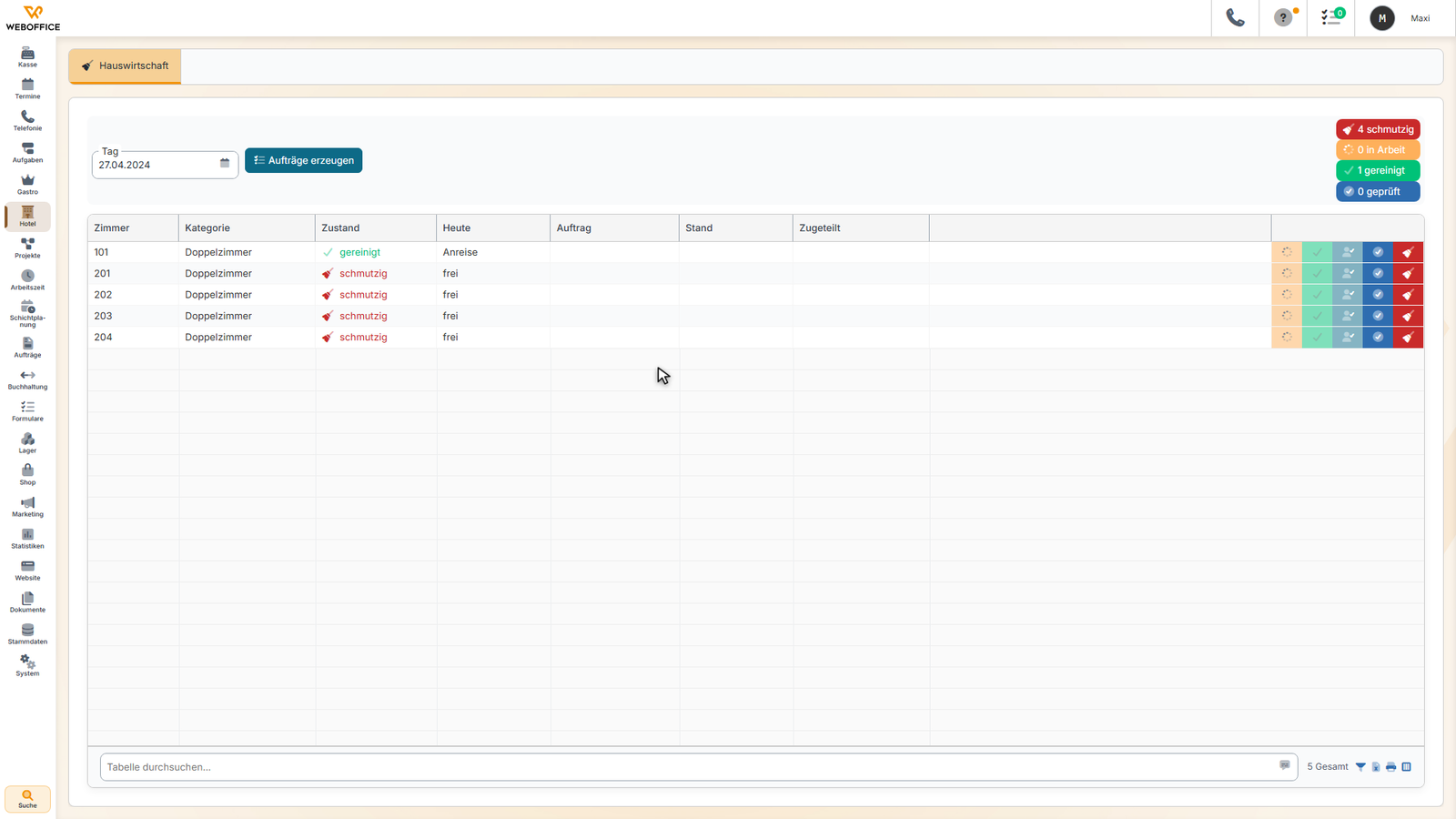
Du verfolgst hier Schritt für Schritt, welche Zimmer gereinigt werden müssen, wer sie reinigt und in welchem Zustand sie sind. Die Liste entsteht automatisch aus den Abreisen und Anreisen des Tages – du verwaltest nur den Fortschritt und teilst die Arbeit zu.
So kommst du hierher
- Öffne in der Seitenleiste Hotel.
- Klicke auf Zimmerreinigung.
Hast du mehrere Hotels, wählst du das gewünschte Hotel über die Registerkarten oben.
Voraussetzungen
Du brauchst mindestens ein Hotel mit Zimmerkategorien und Zimmern. Das Recht zur Verwaltung von Zimmerdaten ist nur für die Ersteinrichtung erforderlich.
So gehst du vor
Die Reinigung für einen Tag anschauen
- Nutze die Datumsnavigation oben – < und > verschieben dich um einen Tag, oder klicke auf das Datum, um direkt zu einem Tag zu springen.
- Die Zimmer sind nach Dringlichkeit sortiert: oben stehen Zimmer mit Anreisen, die noch nicht fertig sind.
Den Zustand und die Dringlichkeit filtern
Du siehst oben vier farbige Filter: Schmutzig, In Arbeit, Gereinigt und Geprüft.
- Klicke auf einen Filter, um nur Zimmer in diesem Zustand zu zeigen.
- Klicke erneut, um den Filter zu löschen.
Wenn du nur die Zimmer sehen möchtest, die dir zugewiesen sind, schalte Nur meine Zimmer ein.
Für ein Zimmer eine Aktion auswählen
- Klicke auf das Zimmer in der Liste oder doppelklick darauf, oder klicke rechts auf die Raketen-Schaltfläche Aktionen.
- Es öffnet sich eine Übersicht mit den Aktionen, die gerade möglich sind:
- Reinigung beginnen: das Zimmer wechselt auf „In Arbeit"
- Reinigung fertig: die Reinigungskraft meldet das Zimmer als gereinigt – es wartet jetzt auf die Prüfung
- Zimmer prüfen: die Kontrolle bestätigt die Reinigung – das Zimmer wechselt auf „Geprüft"
- Nacharbeiten: setzt das Zimmer zurück auf „Schmutzig", wenn es nicht gut genug ist
- Reinigung zuteilen: weist das Zimmer einer Person zu oder hebt die Zuweisung auf
Eine Reinigung einer Person zuteilen
- Öffne für das gewünschte Zimmer die Aktionen (siehe oben).
- Klicke auf Reinigung zuteilen.
- Es öffnet sich ein Fenster mit dem Zimmer und der Bezeichnung der Reinigungsaufgabe (z.B. „Abreisereinigung") und dem Datum.
- Wähle im Feld Person eine Name aus der Liste – das sind alle Personen in deinem Bereich, die diese Arbeit übernehmen können.
- Wenn du niemanden zuteilen möchtest, wählst du Niemand zugeteilt.
- Klicke Zuteilen.
Die Zuweisung gilt nur für diesen Tag. Ohne Zuweisung bleibt die Reinigung für alle offen.
Aufbau der Seite
Die Liste zeigt je Zimmer diese Spalten:
- Zimmer: Die Zimmernummer
- Kategorie: Der Zimmertyp (z.B. Doppelzimmer)
- Etage: Das Stockwerk
- Zustand: Ob das Zimmer schmutzig, in Arbeit, gereinigt oder geprüft ist
- Belegung: Die aktuelle Gästesituation – mit Warnsymbol, wenn ein Gast anreist und das Zimmer noch nicht fertig ist
- Auftrag: Welche Reinigungsaufgabe heute fällig ist (z.B. Abreisereinigung, Durchgangsreinigung)
- Hinweis: Besonderheiten, etwa dass ein Zimmer gesperrt ist
- Zugeteilt: Der Name der Person, der die Reinigung zugewiesen ist
Eine graue Meldung oben warnt dich, wenn Zimmer einer Kategorie gesperrt sind und wessen Sperrung das ist.
Was danach passiert
Jede Statusänderung wird sofort gespeichert. Andere Nutzer sehen die Änderungen in Echtzeit – die Liste aktualisiert sich automatisch.
Wenn du ein Zimmer auf „Geprüft" setzt, sind alle Zustandsübergänge für diesen Tag abgeschlossen. Morgen oder an einem anderen Ausreisetag steht das Zimmer wieder auf „Schmutzig", wenn es eine neue Abreisereinigung hat.
Tipps und Hinweise
- Anreisezimmer sind dringend: Zimmer mit einem Ausrufezeichen-Symbol haben Anreisen, sind aber noch nicht fertig. Kümmere dich zuerst um diese.
- Du kannst auch rückwärts gehen: Wenn die Prüfung ergibt, dass die Reinigung nicht gut genug war, setzt du das Zimmer mit Nacharbeiten zurück auf „Schmutzig".
- Der heutige Tag ist Berichtsformat: Nur heute kannst du Übergänge vornehmen. Andere Tage zeigen dir den Plan, den du nicht aktiv änderst – das ist nur Informationen.
- Gesperrte Zimmer: Wenn ein Zimmer dauerhaft gesperrt ist, weil es saniert wird oder nicht vermietet wird, siehst du es gar nicht in dieser Liste. Das stellst du unter Hotel/Verwaltung ein.