


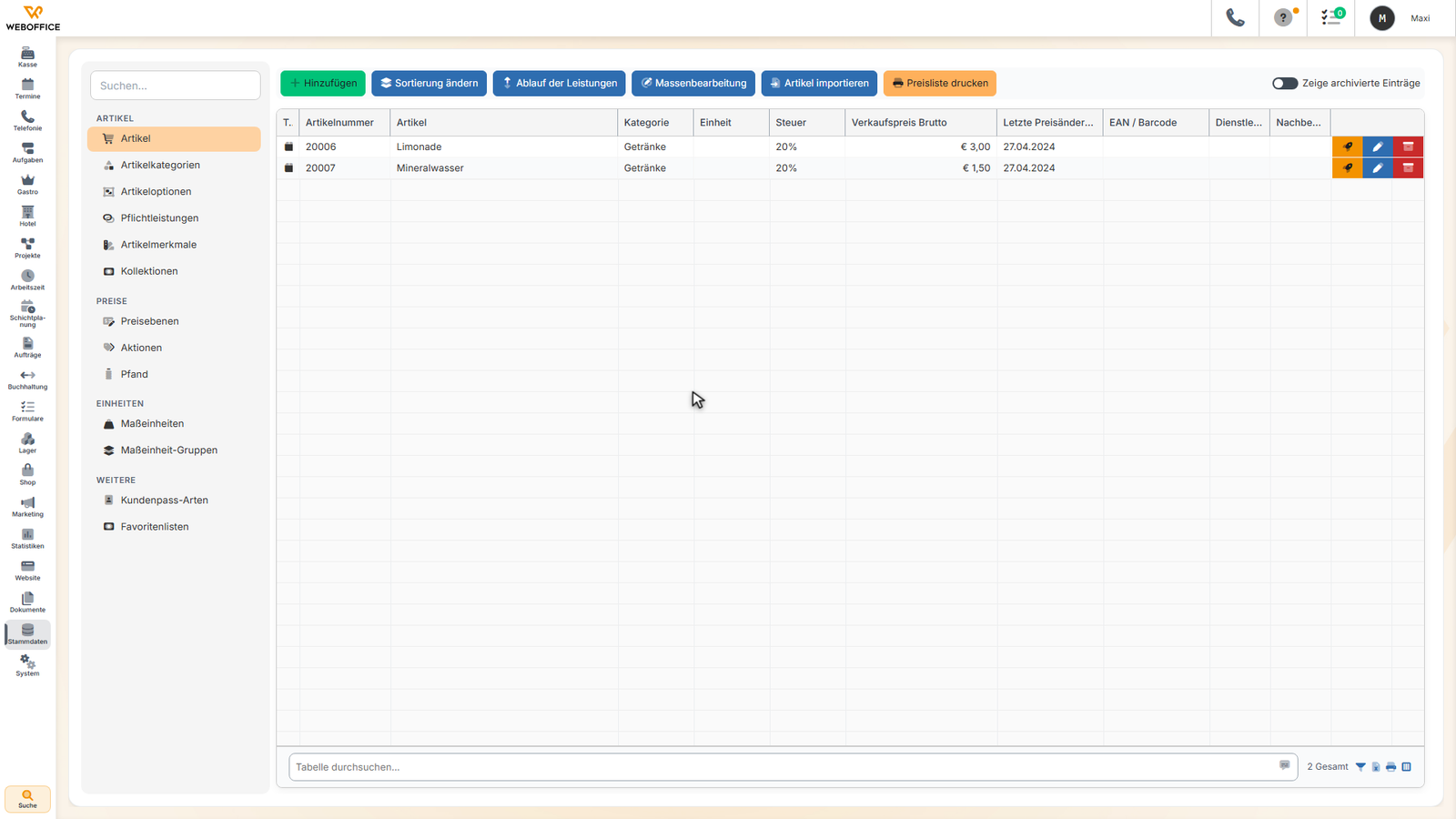
Du bestimmst hier die Reihenfolge, in der Artikel und Kategorien in der Kasse und im Online-Shop angezeigt werden. Das ist besonders wichtig, wenn du häufig benutzte Artikel oben platzieren möchtest – deine Gäste oder Käufer finden sie dann sofort.
So kommst du hierher
Öffne in der Seitenleiste Stammdaten > Artikel. In der Registerkarte Artikel findest du oben die Schaltfläche Weitere Funktionen (das blaue Feld). Dort wählst du Sortierung ändern.
Voraussetzungen
Du brauchst das Recht, Artikel anzusehen. Je nachdem, wie dein System aufgebaut ist, stehen dir unterschiedliche Registerkarten zur Verfügung – beispielsweise Kollektionen nur, wenn der Shop-Modul aktiv ist.
So gehst du vor
Wähle an, wie du arbeiten möchtest. Mit der Schaltfläche Mobile Ansicht schaltest du zwischen Desktop- und Handyansicht um – so siehst du, wie deine Sortierung für mobile Nutzer aussieht.
Sortiere die Kategorien, indem du sie mit der Maus an die gewünschte Position ziehst. Alle Kategorien sind im linken Bereich angeordnet. Die Reihenfolge, die du hier festlegst, gilt für die Kasse und den Online-Shop.
Wähle eine Kategorie an, um ihre Artikel zu sortieren. Klicke auf den Namen einer Kategorie – die Artikel dieser Kategorie erscheinen dann rechts.
Sortiere die Artikel innerhalb der Kategorie. Ziehe jeden Artikel an die Position, an der er erscheinen soll. Wenn du mehrere Kategorien hast, kannst du jede einzeln durchgehen und sortieren.
Kehre zur vorherigen Ebene zurück, indem du auf die Schaltfläche Zurück klickst. So kannst du von einer Unterkategorie zur übergeordneten Kategorie zurück navigieren.
Speichere deine Änderungen, indem du unten auf Speichern klickst. Die neue Reihenfolge ist dann für die Kasse und den Shop aktiv.
Aufbau des Sortierungsfensters
Das Fenster zeigt deine Kategorien und Artikel als farbige Schaltflächen, die du verschieben kannst:
- Kategorien: Alle Kategorien auf der obersten Ebene sind sichtbar. Kategorien können selbst Unterkategorien enthalten – diese siehst du, wenn du die übergeordnete Kategorie anklickst.
- Artikel: Sobald du eine Kategorie gewählt hast, sieht du ihre Artikel. Jeder Artikel wird mit seinem Namen und einem Warensymbol dargestellt.
- Farben: Kategorien und Artikel erhalten die Farbe, die du ihnen in den Stammdaten zugewiesen hast – das hilft dir, sie schnell zu erkennen.
Was danach passiert
Deine neue Sortierung ist sofort gespeichert. Kunden und Mitarbeiter sehen die Artikel in der von dir festgelegten Reihenfolge – in der Kasse, im Online-Shop und überall sonst, wo die Artikel-Übersicht verwendet wird.
Die einmal festgelegte Reihenfolge kannst du jederzeit ändern, indem du diesen Vorgang erneut durchführst.
Tipps und Hinweise
- Für Kategorien: Wenn du eine Kategorie öffnest, siehst du ihre Unterkategorien und Artikel. Die Reihenfolge auf jeder Ebene lässt sich einzeln festlegen.
- Mobile Ansicht nutzen: Vor allem für Online-Shops ist die Mobile-Ansicht wichtig – dort wird der Platz anders genutzt, und die Sortierung kann einen anderen Eindruck machen.
- Häufig gekaufte Artikel nach oben: Platziere beliebte oder besonders wichtige Artikel ganz oben – das spart deinen Kunden Zeit.