


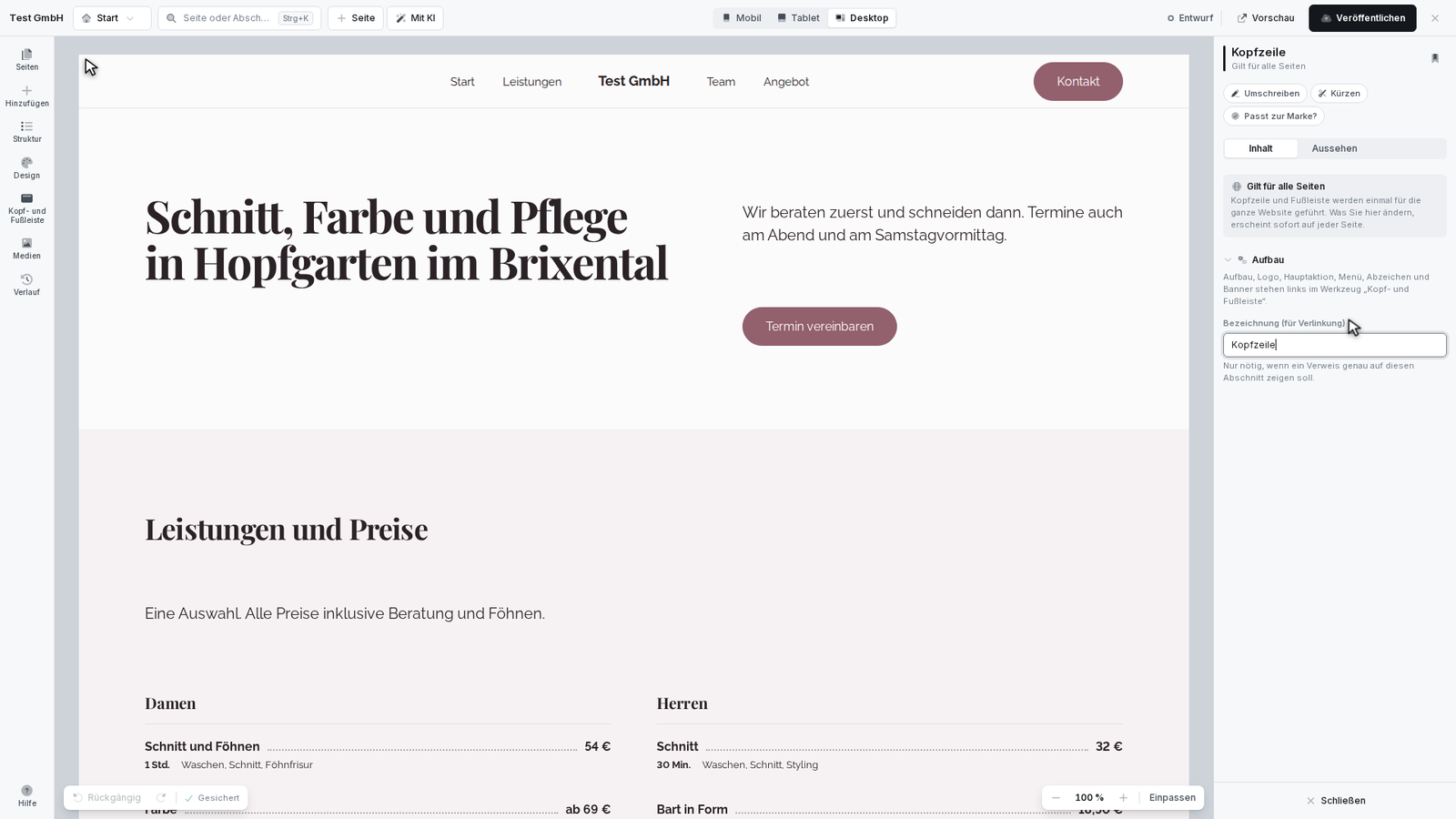
Du wählst aus dem Blockkatalog einen Baustein aus und fügst ihn auf deiner Seite ein. Jeder Block hat verschiedene Felder und Einstellungen – etwa Farben, Texte, Bilder oder Abstände – die du nach deinen Wünschen anpasst.
Voraussetzungen
Es gibt keine besonderen Voraussetzungen. Du brauchst lediglich eine vorhandene Seite, auf der du arbeiten möchtest.
So gehst du vor
Öffne deine Seite zur Bearbeitung. Klicke im Seitenfenster auf die Stelle, an der der neue Block erscheinen soll, oder nutze das Menü auf der linken Seite, um einen Abschnitt hinzuzufügen.
Wähle einen Block aus dem Katalog. Ein Fenster zeigt dir alle verfügbaren Blöcke – von Überschriften über Textabschnitte bis zu Karussells, Formularen oder Testimonials. Jeder Block hat ein Symbol und einen Namen, damit du schnell findest, was du brauchst.
Stelle die Inhalte zusammen. Abhängig vom Block füllst du jetzt:
- Text: Überschriften, Beschreibungen, Aufzählungen (du kannst dabei Formatierungen wie fett oder kursiv nutzen)
- Bilder: Hochladen oder aus Medien auswählen
- Links: Zu anderen Seiten, externen Zielen oder Ankern auf der gleichen Seite
- Farben und Varianten: Designfarben für den Block, die zu deinem Erscheinungsbild passen
Passe die Gestalt des Blocks an. Manche Blöcke bieten dir Wahlmöglichkeiten:
- Ob Inhalte nebeneinander oder untereinander stehen
- Wie viele Spalten eine Liste hat
- Welche Animationen beim Scrollen ablaufen
- Ob ein Bild links oder rechts sitzt
Speichere deine Änderungen. Das geschieht meist automatisch oder mit einer expliziten Speicherschaltfläche. Deine Seite ist dann aktualisiert.
Aufbau eines Blocks
Ein Block hat immer drei Schichten:
- Inhalt: Text, Bilder, Formulare oder andere Elemente, die der Besucher sieht
- Einstellungen: Farbe, Abstände, Effekte, Layout (diese Einstellungen verändern die Optik, nicht den Inhalt selbst)
- Verhalten: Was mit Klicks oder beim Laden passiert (etwa ein Formular absenden, ein Karussell weiterscrollen)
Je nach Block brauchst du unterschiedliche Felder. Ein reiner Textblock braucht nur Text; ein Testimonial braucht Name, Zitat und Bild; ein Konfigurator braucht einzelne Pakete und ihre Preise.
Manche Blöcke verlinken auch auf externe Daten – etwa Öffnungszeiten oder Adresse aus deinen Stammdaten oder verfügbare Termine aus deinem Kalender. Solche Blöcke zeigen die Daten automatisch, sobald sie gepflegt sind.
Was danach passiert
Dein Block steht jetzt auf der Seite und ist sichtbar. Du kannst ihn jederzeit wieder bearbeiten, verschieben oder löschen. Die Seite selbst ist damit noch nicht veröffentlicht – das geschieht separat. Solange arbeitest du im Entwurfsmodus, und Besucher sehen deine Änderungen noch nicht.
Tipps und Hinweise
- Reihenfolge ändern: Blöcke lassen sich per Drag-and-Drop verschieben oder mit Pfeilen hoch und runter sortieren.
- Duplizieren: Viele Blöcke können kopiert werden, um schneller ähnliche Inhalte zu erstellen.
- Vorschau nutzen: Bevor du veröffentlichst, schaue dir die Seite auf Handy, Tablet und Desktop an – manche Blöcke verhalten sich unterschiedlich je nach Bildschirmgröße.
- Farbe und Abstand: Farb- und Abstands-Einstellungen gelten für den ganzen Block – wenn du einzelne Elemente unterschiedlich einfärben willst, brauchst du zwei Blöcke.