


Tagesabschluss bearbeiten
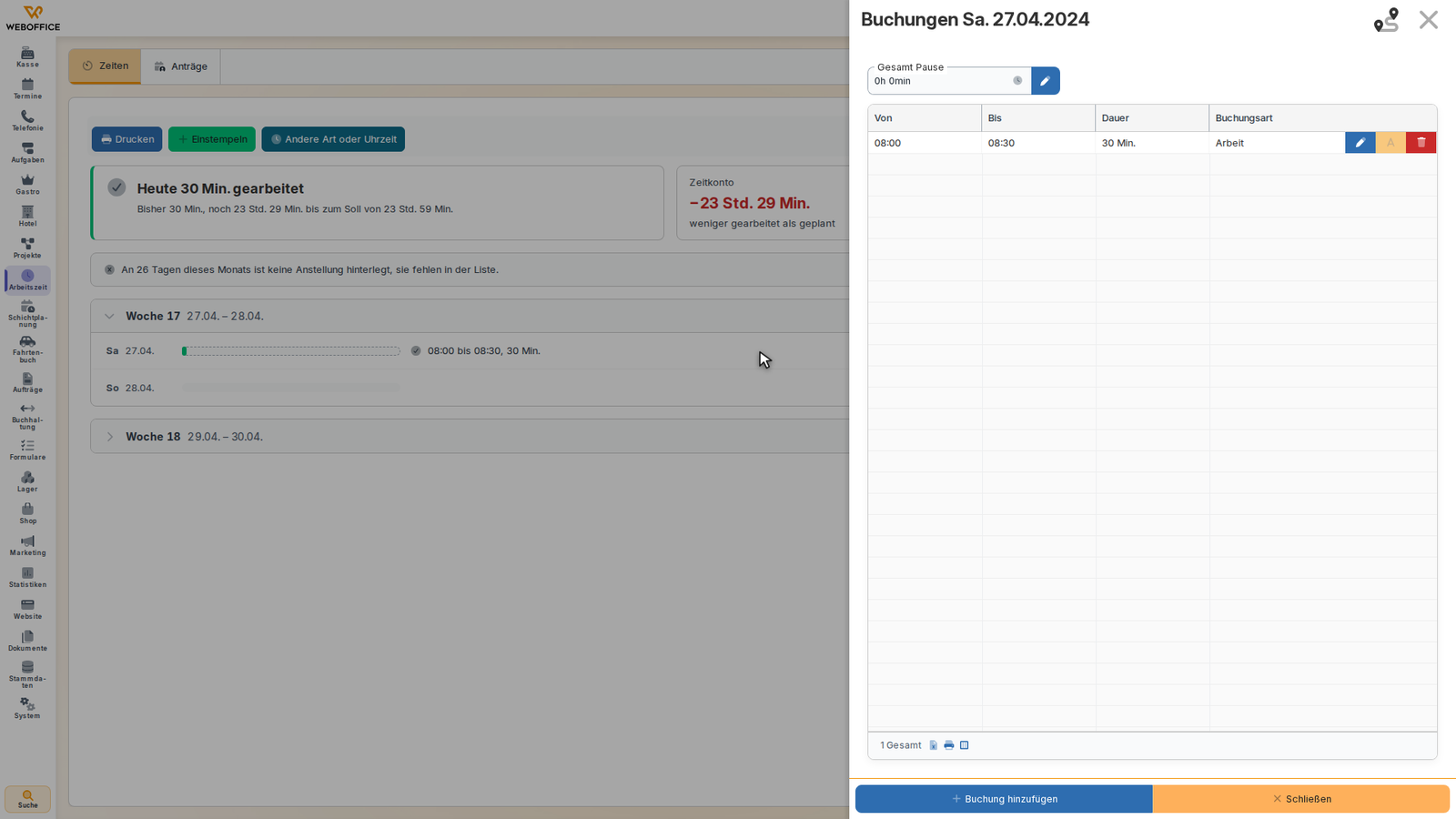
Hier stellst du die täglichen Zeitbuchungen eines Mitarbeiters zusammen: Arbeitszeiten, Pausen, Abwesenheiten und andere Buchungsarten. Du kannst Einträge hinzufügen, ändern oder löschen und die Gesamtpausendauer einstellen.
So kommst du hierher
- Öffne im Menü Arbeitszeit > Zeiterfassung
- Klicke auf das Datum eines Tages in der Wochenansicht oder wähle oben ein anderes Datum aus
- Der Tagesabschluss öffnet sich
Voraussetzungen
Du benötigst das Recht "Zeitbuchungen bearbeiten", um Buchungen zu ändern. Ohne dieses Recht kannst du Änderungen nur beantragen.
So gehst du vor
Pausenzeit einstellen
- Klicke oben links auf das Bearbeitungssymbol neben Gesamt Pause
- Trage die tägliche Pausendauer ein
- Klicke auf das Häkchen, um zu speichern – oder auf das X, um abzubrechen
Das System prüft, ob die Pausenzeit dem Arbeitszeitmodell entspricht, und zeigt dir Hinweise, wenn sie zu kurz ist.
Buchung hinzufügen
- Klicke unten auf Buchung hinzufügen
- Trage die Anfangszeit (Von), Endzeit (Bis) und die Buchungsart ein
- Speichere die Buchung
Je nach Arbeitszeitmodell und Buchungsart kann das System automatisch die Pausenzeit anpassen.
Buchung bearbeiten
- Doppelklicke auf eine Buchung in der Tabelle, oder klicke auf das Bearbeitungssymbol
- Ändere die Zeiten oder Buchungsart nach Bedarf
- Speichere
Hinweis: Urlaubstage mit einer Dauer in Tagen (nicht Stunden) kannst du nicht direkt bearbeiten – wende dich an deinen Vorgesetzten.
Buchung löschen
- Klicke auf das Mülleimer-Symbol in der Zeile der Buchung
- Bestätige die Sicherheitsabfrage
Das System prüft, ob die Buchung gelöscht werden darf – manche Einträge sind geschützt.
Änderung beantragen (ohne Bearbeitungsrecht)
Hast du kein Bearbeitungsrecht, kannst du trotzdem Änderungen vorschlagen:
- Doppelklicke auf die Buchung oder klicke auf das Bearbeitungssymbol
- Ändere die Daten im Bearbeitungsfenster
- Klicke statt auf "Speichern" auf Antrag einreichen
Der Vorgesetzten erhält deinen Änderungswunsch und kann ihn genehmigen oder ablehnen.
Aufbau der Tagesbuchungen
Die Tabelle zeigt dir alle Zeiteinträge des Tages:
- Von/Bis: Anfangs- und Endzeit jeder Buchung
- Dauer: Wie lange die Buchung andauert (in Stunden/Minuten oder Tagen)
- Buchungsart: Die Art des Eintrags (z.B. "Arbeit", "Urlaub", "Krankheit"), bestimmt das Arbeitszeitmodell
Die Symbole in der letzten Spalte ermöglichen dir, Buchungen zu bearbeiten, verwandte Anträge zu öffnen oder zu löschen.
Was danach passiert
Jede gespeicherte oder beantragte Buchung wird sofort sichtbar. Die Gesamtarbeitszeit am Tag wird automatisch neu berechnet. Anträge landen im Genehmigungsprozess deines Vorgesetzten.
Alle Änderungen beeinflussen deine Statistiken auf dem Dashboard und werden beim Zeitnachweis ausgedruckt.
Tipps und Hinweise
- Arbeitstag gesperrt: Ist ein Tag sehr lange in der Vergangenheit, kann das System die Bearbeitung sperren. Das ist ein Schutz vor Fehlern.
- Antrag noch offen: Neben jeder Buchung siehst du, ob ein Antrag dazu läuft. Klicke auf das A-Symbol, um zum Antrag zu springen – dort kannst du sehen, ob er genehmigt oder noch offen ist.
- Pausenautomatik: Manche Arbeitszeitmodelle berechnen die Pause aus der Dauer – dann bekommst du einen Hinweis, wenn deine Pauseneintrag zu kurz ist.
- Urlaubstage in Tagen: Wenn ein Urlaub in ganzen Tagen verbucht ist, kannst du ihn nicht in diesem Fenster bearbeiten – stattdessen nutzst du die Urlaubsverwaltung.