


Hotelverwaltung einrichten
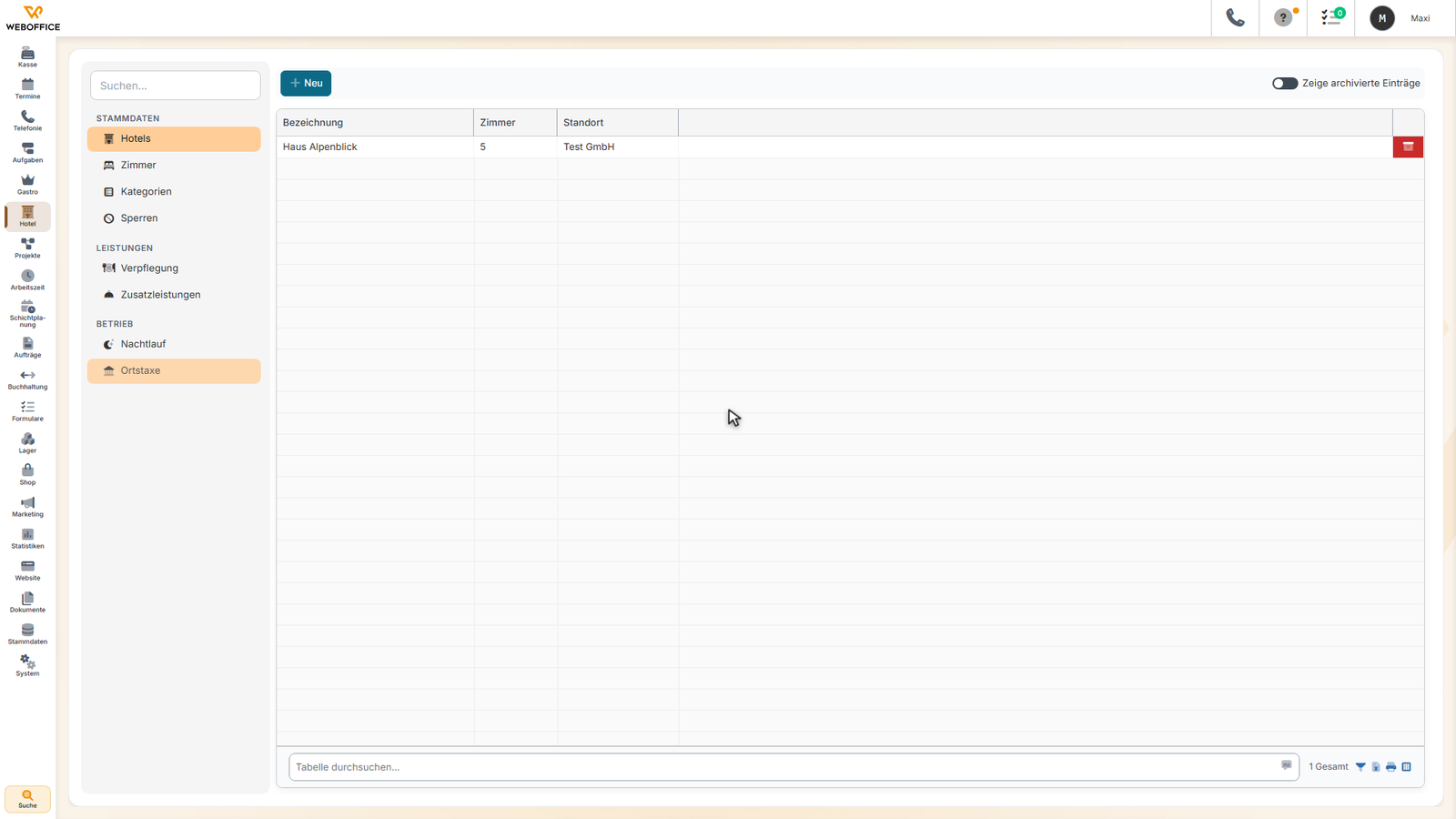
Hier legst du alle Grunddaten an, die dein Hotel braucht, um Zimmer zu verkaufen: Häuser, Zimmer, Kategorien, Verpflegungsarten, Zusatzleistungen und Sperren. Diese Daten füttern den Belegungsplan und die Rechnungserstellung.
So kommst du hierher
- Öffne die Seitenleiste und wähle Hotel.
- Klicke auf Verwaltung.
Voraussetzungen
Du brauchst das Recht, Hotelmasterdaten zu bearbeiten. Du arbeitest in deinem Standort; wenn du mehrere Standorte verwaltest, wechsle deinen aktiven Standort oben links.
So gehst du vor
Die Verwaltung ist in Reitern organisiert. Beginne immer von oben nach unten, denn jeder Schritt baut auf dem vorherigen auf.
Hotels anlegen
- Klicke auf den Reiter Hotels.
- Klicke auf Neu, um ein Hotel anzulegen.
- Gib eine Bezeichnung ein – der Name des Hauses, wie er später im Belegungsplan erscheint.
- Trage eine Reihenfolge ein – bestimmt, in welcher Abfolge deine Häuser in Listen und Plänen erscheinen.
- Klicke auf Speichern.
Ein Standort kann mehrere Hotels führen (Haupthaus, Dependance, Chalets). Jedes Hotel bekommt später seinen eigenen Reiter im Belegungsplan und in der Hauswirtschaft.
Kategorien anlegen
Kategorien fassen gleichwertige Zimmer zusammen und tragen Belegung, Preis und Artikel.
- Klicke auf den Reiter Kategorien.
- Klicke auf Neu.
- Wähle einen Code – eine kurze Kennung wie „DZ" oder „EZ".
- Trage eine Bezeichnung ein.
- Gib unter Belegung an:
- Standardbelegung: wie viele Personen normalerweise im Zimmer schlafen
- Maximalbelegung: wie viele maximal möglich sind
- Erwachsene maximal und Kinder maximal: Obergrenzen nach Altersgruppe
- Stelle unter Aufenthalt und Reinigung ein:
- Mindestaufenthalt und Maximalaufenthalt (optional): Nächte-Grenzen für Buchungen
- Reinigungspuffer: Minuten, die zwischen Checkout und Check-in eingeplant werden
- Wähle unter Verrechnung einen Logis-Artikel – der Artikel bestimmt Steuersatz und Erlöskonto beim Rechnungslauf.
- Klicke auf Speichern.
Zimmer anlegen
Einzelne Zimmer sind die Einheiten, die verkauft werden.
- Klicke auf den Reiter Zimmer.
- Klicke auf Neu für ein einzelnes Zimmer, oder klicke auf Serie, um mehrere Zimmer auf einmal zu erstellen.
Für einzelne Zimmer:
- Wähle das Hotel.
- Trage die Zimmernummer ein.
- Wähle die Kategorie.
- Fülle optional Etage und Trakt oder Gebäude aus.
- Unter Verkauf kannst du das Zimmer als Personalzimmer markieren oder es Außer Verkauf nehmen (zählt dann nicht in den Verkauf).
- Unter Betten legst du fest, welche Betten im Zimmer stehen (Bettentyp und Anzahl). Klicke Bett hinzufügen, um mehrere zu erfassen.
Für eine Serie:
- Wähle den Standort und danach ein Hotel sowie eine Kategorie.
- Gib ein Präfix der Nummer ein (z. B. für Zimmernummern wie 001, 002).
- Trage Von Nummer und Bis Nummer ein (z. B. von 1 bis 10).
- Stellen auffüllen: Wie viele Ziffern sollen die Nummern haben? (z. B. 3 = „001", „002").
- Fülle optional Etage und Trakt oder Gebäude aus.
- Klicke Serie anlegen. Die Serie erstellt alle Zimmer auf einmal.
- Klicke Speichern.
Verpflegungsarten anlegen
Verpflegungsarten legen fest, welche Mahlzeiten im Preis stecken (z. B. Frühstück, Halbpension).
- Klicke auf den Reiter Verpflegung.
- Klicke auf Neu.
- Trage einen Code und eine Bezeichnung ein.
- Wähle unter Mahlzeiten die Erste Mahlzeit und Letzte Mahlzeit – diese definieren, was am Anreise- und Abreisetag im Preis steckt. Die Auswahl umfasst Frühstück, Mittagessen, Jause, Abendessen und Spätimbiss.
- Unter Verrechnung kannst du einen Artikel für den Verpflegungsanteil wählen. Der Nachtlauf trennt dann den Verpflegungsanteil vom Logis und verrechnet ihn mit dem Steuersatz dieses Artikels. Bleibst du auf „Im Logis enthalten", wird der gesamte Preis als Logis verrechnet.
- Klicke Speichern.
Zusatzleistungen anlegen
Zusatzleistungen sind alles neben dem Logis: Garage, Wellness, Leihrad, Hund.
- Klicke auf den Reiter Zusatzleistungen.
- Klicke auf Neu.
- Trage eine Bezeichnung ein.
- Wähle die Verrechnungsart:
- Einmalig je Aufenthalt: Gebühr pro Zimmer, unabhängig von der Dauer
- Je Nacht: Pro Nacht berechnet
- Je Person einmalig oder Je Person und Nacht: Nach Personenzahl
- Gib einen Preis brutto ein.
- Unter Verrechnung wählst du einen Artikel – er bestimmt Steuersatz und Erlöskonto. Ohne Artikel lässt sich die Leistung nicht auf ein Gastkonto buchen.
- Unter Kontingent kannst du die Leistung mengenmäßig begrenzen (z. B. nur 5 Parkplätze pro Tag). Schalte Menge pro Tag begrenzen ein und gib die Menge an.
- Klicke Speichern.
Sperren anlegen
Sperren nehmen Zimmer aus dem Bestand – für Renovierung, Wartung, Eigenbedarf oder Reserve.
- Klicke auf den Reiter Sperren.
- Klicke auf Neu.
- Wähle einen Standort und einen Grund der Sperre (Instandhaltung, Renovierung, Eigenbedarf, Reserve, Sonstiges).
- Gib unter Von und bis den Zeitraum ein.
- Wähle entweder ein einzelnes Zimmer (sperrt genau dieses Zimmer) oder lasse das Feld leer und wähle eine Kategorie sowie eine Anzahl Einheiten (sperrt so viele Einheiten dieser Kategorie pro Nacht).
- Unter Vermerk kannst du eine Notiz hinzufügen.
- Schalte Auch für Vertriebskanäle sperren ein, wenn die Sperre auch auf extern angebundenen Buchungsportalen gelten soll.
- Klicke Speichern.
Ortstaxe anlegen (optional)
Die Ortstaxe ist eine durchlaufende Abgabe an die Gemeinde. Nur Nutzer mit entsprechenden Rechten sehen diesen Reiter.
- Klicke auf den Reiter Ortstaxe.
- Klicke auf Neu.
- Trage Bezeichnung, Gemeinde- oder Regionskennung und Empfänger der Abgabe ein.
- Unter Berechnung wählst du die Bemessung (je Person und Nacht, je Zimmer und Nacht, je Aufenthalt oder Prozent vom Logiserlös).
- Wähle den Träger (Gast oder Betrieb – wer zahlt die Abgabe?).
- Schalte Durchlaufender Posten ein – die Ortstaxe ist kein Erlös des Hauses und gehört nicht in die Umsatzsteuer-Bemessungsgrundlage.
- Gib optional die Höchstens verrechenbare Nächte ein.
- Unter Verrechnung wählst du einen Artikel und einen Steuersatz.
- Unter Sätze legst du fest, ab welchem Datum welcher Betrag gilt. Klicke Satz hinzufügen, um weitere Zeiträume anzupassen.
- Unter Befreiungen definierst du, wer die Abgabe nicht zahlt (z. B. Kinder unter 15 Jahren, Einheimische). Klicke Befreiung hinzufügen für jede Regel.
- Klicke Speichern.
Aufbau der Verwaltung
Die Verwaltung ist in sieben Reitern organisiert:
- Hotels: Alle Häuser des Standorts
- Zimmer: Einzelne Zimmer und Optionen zur Serienanlage
- Kategorien: Zimmertypen mit Belegungsregeln und Artikeln
- Verpflegung: Mahlzeitenkombinationen und deren Verrechnung
- Zusatzleistungen: Nebenleistungen mit Preisen und Kontingenten
- Sperren: Zeitraum-basierte Blockierungen von Zimmern oder Kategorien
- Ortstaxe (nur mit Recht): Gemeindliche Abgaben mit Sätzen und Befreiungen
Jeder Reiter zeigt eine Liste der angelegten Einträge. Ein Doppelklick öffnet die Bearbeitung, ein Kreuz-Symbol archiviert oder löscht den Eintrag.
Was danach passiert
Sobald du die Grunddaten angelegt hast, stehen sie dem Belegungsplan zur Verfügung. Du kannst jetzt:
- Reservierungen aufnehmen und Gäste in Zimmer buchen
- Zimmer im Belegungsplan überblicken
- Rechnungen und Gastkoten verwalten
- Preise und Verfügbarkeit konfigurieren
Tipps und Hinweise
- Kategorien vor Zimmern: Lege Kategorien an, bevor du Zimmer einträgst. Jedes Zimmer braucht eine Kategorie.
- Artikel und Steuersätze: Alle Kategorien, Verpflegungsarten, Zusatzleistungen und die Ortstaxe brauchen Artikel, damit sie auf Rechnungen und im Rechnungslauf landen. Prüfe deine Artikel-Stammdaten, bevor du hier anfängst.
- Serienanlage nutzen: Wenn du viele ähnliche Zimmer hast (z. B. 20 Zimmer), erstelle sie über die Serienanlage statt einzeln – das geht schneller.
- Archivieren statt Löschen: Alte Einträge werden archiviert, nicht gelöscht. So bleiben alte Rechnungen nachvollziehbar. Archivierte Einträge blendest du über den Schalter „Zeige archivierte Einträge" wieder ein.
- Ortstaxe nachgelagert: Wenn du noch nicht weißt, wie deine Gemeinde die Taxe berechnet, lege die Ortstaxe später an. Der Belegungsplan läuft auch ohne sie.