


Dein Hotel einrichten
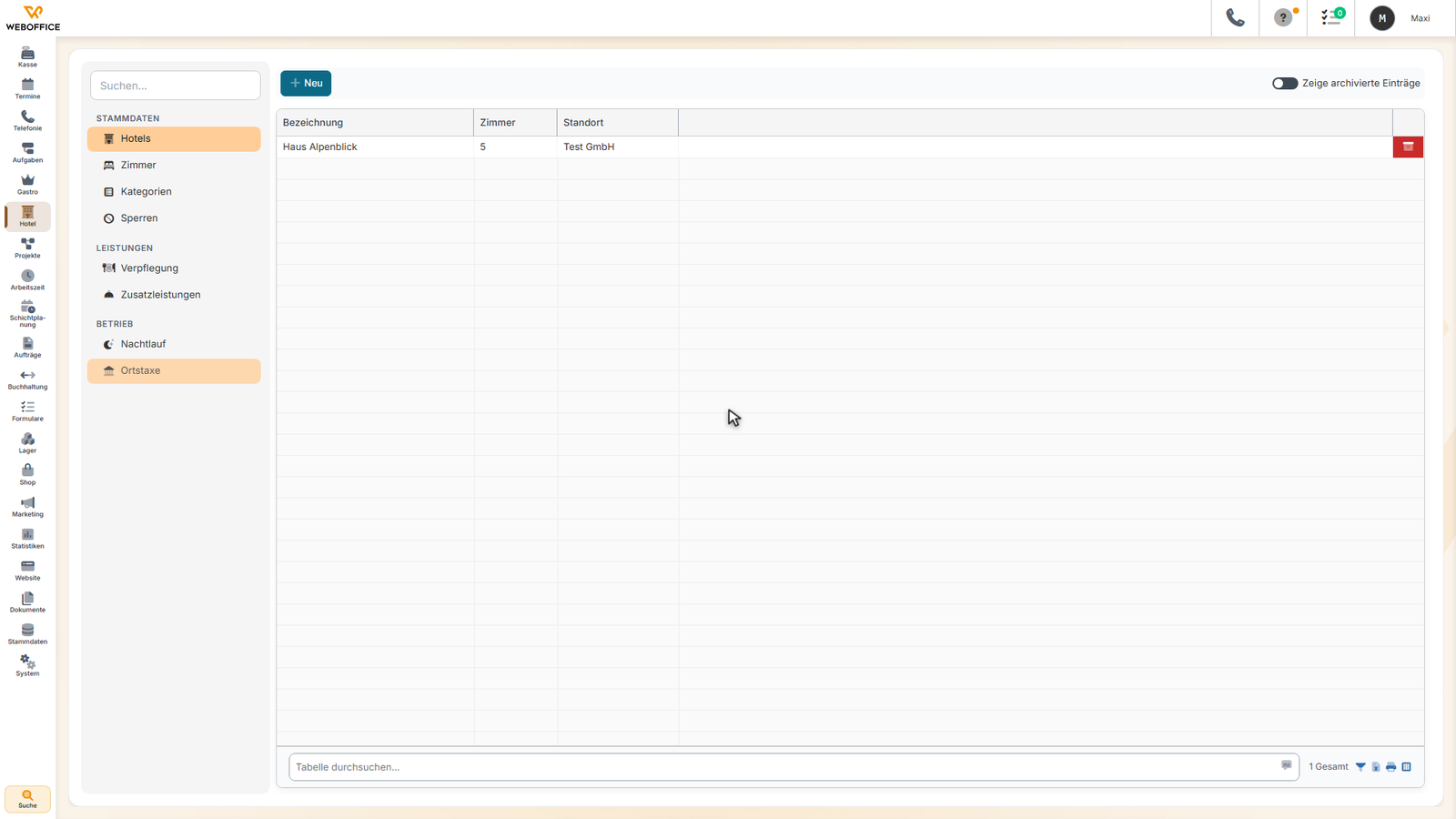
Hier legst du alle Grunddaten an, die der Belegungsplan, die Reservierungen und der Nachtlauf brauchen: Hotels und Zimmer, Kategorien, Verpflegungsarten, Zusatzleistungen und Ortstaxe. Das ist die Basis für den ganzen Hotelbetrieb.
So kommst du hierher
- Wähle in der Seitenleiste Hotel > Verwaltung
- Du landest auf der Seite mit sieben Reitern: Hotels, Zimmer, Kategorien, Verpflegung, Zusatzleistungen, Sperren und Ortstaxe
Voraussetzungen
Du brauchst das Recht Hotel verwalten.
So gehst du vor
Die Arbeit folgt einer natürlichen Reihenfolge — es macht Sinn, oben anzufangen:
1. Hotels anlegen
Wechsle zum Reiter Hotels. Ein Hotel bündelt mehrere Zimmer innerhalb eines Standorts. Du kannst mehrere Hotels pro Standort führen — etwa Haupthaus, Dependance oder Chalets. Jedes bekommt später seinen eigenen Reiter im Belegungsplan.
- Klicke Neu
- Trage eine Bezeichnung ein
- Die Reihenfolge bestimmt die Sortierung in Listen und im Belegungsplan (optional)
- Speichere mit Speichern
2. Zimmer-Kategorien anlegen
Wechsle zum Reiter Kategorien. Eine Kategorie fasst gleichwertige Zimmer zusammen. Später tragen Kategorien die Belegungsregeln, Preise und Artikel. Du brauchst mindestens eine.
- Klicke Neu
- Trage einen Code ein (kurze Kennung, etwa "DZ" oder "EZ") und eine Bezeichnung
- Unter Belegung: Gib Standardbelegung an (übliche Gästeanzahl pro Zimmer), sowie Maximum für Personen insgesamt, Erwachsene und Kinder
- Unter Aufenthalt und Reinigung: Setze Mindest- und Maximalaufenthalt in Nächten (optional) und einen Reinigungspuffer in Minuten
- Unter Verrechnung: Wähle den Logis-Artikel (den Artikel aus deinem Artikelstamm, mit dem Zimmer verkauft werden). Ohne Artikel kann der Nachtlauf nicht rechnen
- Speichere mit Speichern
3. Zimmer anlegen
Wechsle zum Reiter Zimmer. Jedes Zimmer ist eine einzelne, verkaufbare Einheit.
Du hast zwei Möglichkeiten:
Einzeln anlegen:
- Klicke Neu
- Wähle das Hotel aus
- Trage die Zimmernummer ein (sichtbar auf der Reservierung und im Belegungsplan)
- Wähle die Kategorie
- Optional: Etage und Trakt oder Gebäude (für die Hauswirtschaft)
- Unter Verkauf: Markiere Personalzimmer oder Außer Verkauf, wenn das Zimmer nicht regulär verkauft werden soll
- Unter Betten: Trage Bettentypen und Anzahl ein. Klicke Bett hinzufügen, um mehrere hinzuzufügen
- Speichere mit Speichern
In Serie anlegen (schneller für viele Zimmer):
- Klicke Serie
- Wähle den Standort und die Kategorie
- Trage ein Präfix der Nummer ein und Von Nummer bis Bis Nummer (z.B. Präfix "R", von 101 bis 110)
- Stellen auffüllen: Wie viele Stellen hat die Nummer? (0 = keine Auffüllung, 2 = zweistellig)
- Optional: Etage und Trakt oder Gebäude
- Speichere mit Serie anlegen
4. Verpflegungsarten anlegen
Wechsle zum Reiter Verpflegung. Verpflegungsarten legen fest, welche Mahlzeiten in einem Pauschalpreis enthalten sind — Vollpension, Halbpension, Übernachtung mit Frühstück.
- Klicke Neu
- Trage einen Code und eine Bezeichnung ein
- Unter Mahlzeiten: Wähle Erste Mahlzeit und Letzte Mahlzeit (diese bestimmen, was am Anreise- und Abreisetag im Preis liegt)
- Unter Verrechnung: Wähle optional einen Artikel für den Verpflegungsanteil, damit der Nachtlauf den Verpflegungsanteil mit dessen Steuersatz abrechnet. Ohne Artikel ist die Verpflegung im Logis enthalten
- Speichere mit Speichern
5. Zusatzleistungen anlegen
Wechsle zum Reiter Zusatzleistungen. Das sind alles neben dem Zimmer: Garage, Hundebetreuung, Wellness, Leihrad — was der Gast optional hinzubuchen kann.
- Klicke Neu
- Trage eine Bezeichnung ein
- Wähle die Verrechnungsart: Einmalig je Aufenthalt (pauschal), Je Nacht, Je Person einmalig oder Je Person und Nacht
- Trage den Preis brutto ein
- Unter Verrechnung: Wähle den Artikel (nötig für Gastkonto und Rechnung)
- Optional unter Kontingent: Markiere Menge pro Tag begrenzen, um etwa Parkplätze oder Leihräder pro Tag zu limitieren
- Speichere mit Speichern
6. Ortstaxe anlegen (optional)
Wechsle zum Reiter Ortstaxe. Hier erfasst du die Fremdenverkehrsabgabe — ein durchlaufender Posten für die Gemeinde.
- Klicke Neu
- Trage eine Bezeichnung, Gemeinde- oder Regionskennung und den Empfänger der Abgabe ein
- Unter Berechnung: Wähle die Bemessung (je Person und Nacht, je Zimmer und Nacht, je Aufenthalt oder Prozent vom Logiserlös) und den Träger (Gast zahlt oder Betrieb trägt es)
- Markiere Durchlaufender Posten (fast immer der Fall)
- Optional Höchstens verrechenbare Nächte (z.B. Kinder bis 16 Jahre befreit)
- Unter Verrechnung: Artikel und Steuersatz (optional)
- Unter Sätze: Trage mindestens einen Satz ein — Gültig ab (Datum) und Betrag. Neue Sätze werden einfach hinzugefügt, wenn sich die Abgabe ändert
- Optional unter Befreiungen: Füge Regeln hinzu (Alter, Gästegruppe, Anzahl Nächte, Einheimische)
- Speichere mit Speichern
7. Sperren (bei Bedarf)
Wechsle zum Reiter Sperren, um Zimmer oder Kategorien aus dem Verkauf zu nehmen — bei Wasserschaden, Renovierung oder Eigenbedarf.
- Klicke Neu
- Wähle Von und bis (Zeitraum)
- Wähle entweder ein einzelnes Zimmer oder — wenn leer gelassen — eine Kategorie mit einer Anzahl Einheiten
- Wähle den Grund der Sperre (Instandhaltung, Renovierung, Eigenbedarf, Reserve, Sonstiges)
- Trage optional einen Vermerk ein
- Markiere Auch für Vertriebskanäle sperren, wenn auch Online-Kanäle betroffen sind
- Speichere mit Speichern
Aufbau der Seite
Die Seite zeigt sieben Reiter, gruppiert nach Funktionen:
Stammdaten:
- Hotels: Gebäudekomplexe innerhalb eines Standorts
- Zimmer: Einzelne Zimmer mit Nummern und Ausstattung
- Kategorien: Zimmertypen (z.B. Doppelzimmer, Einzelzimmer)
- Sperren: Ausgesperrte Zimmer in Zeiträumen
Leistungen:
- Verpflegung: Mahlzeitenpakete (Vollpension, Halbpension etc.)
- Zusatzleistungen: Optionale Nebenleistungen
Betrieb:
- Ortstaxe: Fremdenverkehrsabgabe (nur mit entsprechenden Rechten sichtbar)
Jeder Reiter zeigt eine Tabelle mit den Einträgen. Ein Doppelklick öffnet einen Eintrag zur Bearbeitung. Mit dem Schalter oben rechts kannst du archivierte Einträge anzeigen.
Was danach passiert
Sobald du die Grunddaten gespeichert hast, stehen sie überall zur Verfügung:
- Im Belegungsplan werden Zimmer und Kategorien sichtbar
- Im Reservierungssystem kannst du Gäste auf Zimmer buchen
- Der Nachtlauf rechnet mit Kategorien, Verpflegungsarten und Ortstaxe ab
- Im Gastkonto landen Zimmer und Zusatzleistungen
Tipps und Hinweise
- Reihenfolge nutzen: Die Spalte "Reihenfolge" bestimmt, in welcher Abfolge Einträge in Auswahlfeldern und Listen erscheinen. Nutze sie, um häufig gebrauchte Kategorien oben zu platzieren.
- Artikel nicht vergessen: Zimmer-Kategorien und Verpflegungsarten brauchen einen Artikel zum Verkaufen und Rechnen. Wähle ihn beim Anlegen, sonst funktioniert der Nachtlauf nicht.
- Sperren eingrenzen: Sperrst du ein einzelnes Zimmer, blockierst du genau dieses. Sperrst du eine Kategorie, reduzierst du die Bestandsmenge dieser Kategorie — praktisch für geplante Wartungen.
- Archivieren statt Löschen: Alte Einträge kannst du archivieren. Sie verschwinden aus den Standardlisten, bleiben aber auf alten Rechnungen nachvollziehbar.