


Gäste beim Anreisen betreuen
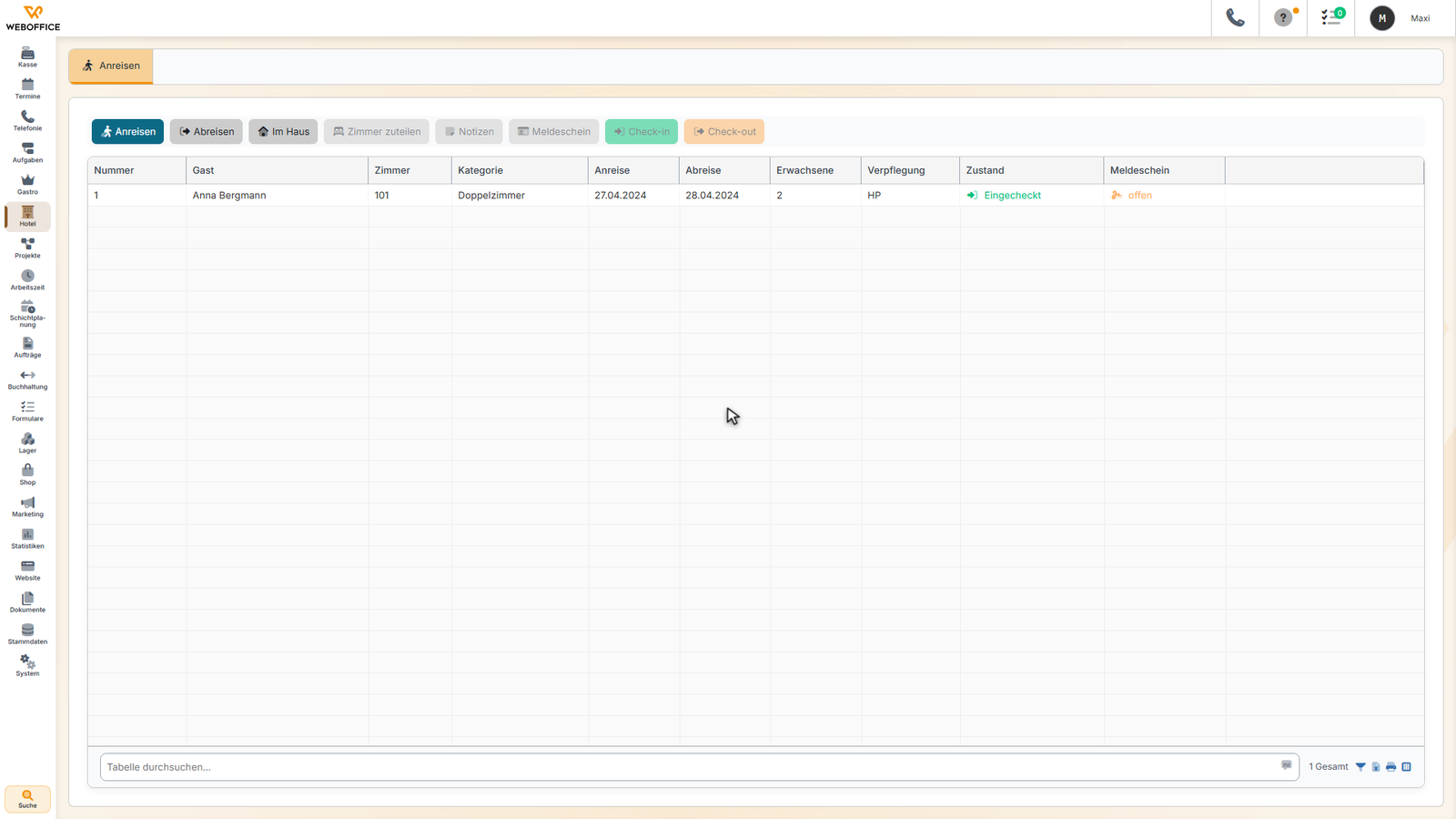
Hier verwaltest du die Anreisen eines Tages: Du teilst Zimmer zu, erfasst die Gäste beim Check-in, lässt Meldescheine unterschreiben und vermerkt Besonderheiten. Nach dem Check-in sind die Gäste im Haus registriert.
So kommst du hierher
Öffne das Modul Hotel und wähle Anreise aus der Seitenleiste.
Voraussetzungen
Du brauchst das Recht zur Rezeptionsarbeit. Es muss mindestens eine Reservierung für heute vorhanden sein.
So gehst du vor
Übersicht der erwarteten Gäste
Die Seite zeigt drei Registerkarten: Anreisen (erwartete Gäste für heute), Im Haus (Gäste, die bereits eingecheckt sind) und Abreisen (Gäste, deren Abreise fällig ist). Jede Zeile ist ein Aufenthalt mit Reservierungsnummer, Gastnamen, gebuchter Zimmerkategorie und Meldeschein-Status.
- Bleibe auf der Registerkarte Anreisen, um neue Ankünfte zu bearbeiten.
Zimmer zuteilen
Bevor ein Gast einchecken kann, muss ihm ein konkretes Zimmer zugewiesen werden. Ein Zimmer ist erforderlich, kann aber bis zur Anreise noch beliebig geändert werden.
Wähle einen Gast aus der Liste, indem du die Zeile anklickst.
Klicke die Schaltfläche Zimmer zuteilen. Ein Fenster öffnet sich mit dem Namen des Gastes und seiner gebuchten Kategorie.
Öffne das Auswahlfeld Zimmer und wähle ein verfügbares Zimmer aus dieser oder einer kompatiblen Kategorie. Das Feld zeigt für jedes Zimmer auch seinen aktuellen Reinigungsstatus (schmutzig, in Arbeit, gereinigt, geprüft).
Entscheide über die zwei Schalter:
- Preis beibehalten: Wenn dieser Schalter an ist, behält der Aufenthalt seinen ursprünglichen Preis, auch wenn das neue Zimmer eine andere Kategorie hat. Ist er aus, wird der Zimmerpreis angepasst.
- Kategoriewechsel erlauben: Wenn dieser Schalter an ist, darf der Gast später selbst sein Zimmer wechseln (sofern ein anderes frei ist).
Klicke Zuteilen, um die Zuweisung zu speichern.
Du kannst auch alle offenen Anreisen auf einmal zuteilen: Klicke dafür auf Automatisch zuteilen (mit der Zahl der noch nicht zugeteilten Gäste). Das System versucht, jedem Gast automatisch ein passendes Zimmer zuzuordnen. Manche Kategorien haben möglicherweise keine freien Zimmer – dann zeigt eine Meldung an, wie viele Zimmer tatsächlich zugewiesen wurden.
Notizen hinzufügen
Gastwünsche und besondere Vermerke helfen dem Team an der Rezeption und der Hauswirtschaft, sich vorzubereiten.
Wähle denselben Gast aus und klicke Notizen.
Gib oben unter Notiz erfassen ein, für welches Team oder welchen Bereich die Notiz gedacht ist: Gastwunsch, Rezeption, Hauswirtschaft, Küche, Vorfall, Beschwerde oder Intern.
Wähle die Sichtbarkeit: für alle sichtbar, nur intern oder vertraulich.
Schreib die Notiz in das Feld Notiz (bis 2000 Zeichen) und klicke Speichern.
Gastwünsche, die als sichtbar markiert sind, erscheinen zusätzlich als Warnsymbol in der Anreiseliste.
Check-in durchfuehren
Der Check-in erfasst den Gast offiziell im System, erstellt seinen Meldeschein und öffnet das Gastkonto.
Wähle einen Gast aus und klicke Check-in (oder doppelklick auf die Zeile).
Im Fenster siehst du das zugeteilte Zimmer. Sollte es noch nicht freigegeben sein (Status „schmutzig" oder „in Arbeit"), warnt dich eine Meldung – der Check-in ist trotzdem möglich.
Unter Meldepflicht erfasst du alle Gäste des Aufenthalts:
- Für den Hauptgast ist die Zeile schon vorbereitet. Klicke auf das Suchfeld und wähle ihn aus den Kundendaten – der Name, das Geburtsdatum und die Aufenthaltsdauer werden automatisch übernommen.
- Gib seine Staatsangehörigkeit an und markiere, ob er Ortstaxenpflichtig ist.
Sind Mitreisende vorhanden, klicke Mitreisenden erfassen, um weitere Gäste hinzuzufügen. Wiederhole Schritt 13 für jeden. Du kannst Mitreisende mit Entfernen auch löschen.
Prüfe die Warnung, wenn die Zahl der erfassten Gäste kleiner ist als die Zahl der gebuchten Personen – jede Person, die später gemeldet werden soll, müsste nachträglich hinzugefügt werden.
Unter Kaution kannst du optional eine Sicherheitsleistung erfassen:
- Kaution brutto: Der Betrag (optional).
- Art: Vorautorisierung, Karte oder Bar.
- Beleg oder Freigabenummer: Referenznummer für die Kaution (optional).
- Vermerk: Ein kurzer Hinweis, z. B. zum Grund oder zur Vereinbarung (optional, bis 400 Zeichen).
Der Schalter Meldeschein anlegen ist standardmäßig an. Schalte ihn aus, wenn der Gast keinen Meldeschein benötigt (z. B. weil bereits einer vorhanden ist).
Klicke Einchecken, um den Check-in zu speichern und das Fenster zu schließen.
Der Gast erscheint jetzt unter der Registerkarte Im Haus. Sein Status wechselt von „Erwartet" auf „Eingecheckt" oder „Teilweise eingecheckt" (wenn nicht alle Mitreisenden erfasst sind).
Meldeschein unterschreiben lassen
Wenn beim Check-in ein Meldeschein angelegt wurde, muss der Gast diesen unterschreiben. Das kann vor oder nach dem Check-in geschehen.
Wähle einen Gast aus und klicke Meldeschein.
Wenn der Schein noch nicht angelegt ist, zeigt sich eine Meldung – er entsteht erst beim nächsten Check-in.
Liegen bereits Gäste vor, siehst du für jeden seine Ausweisdaten:
- Ausweisart, Ausweisnummer und Gültig bis (optional). Klicke Ausweis speichern, um die Daten abzulegen.
Unter Unterschrift des Gastes befindet sich ein Unterschriftenfeld. Lasse den Gast dort unterschreiben und klicke Unterschrift übernehmen. Der Meldeschein wird dann als unterschrieben gespeichert und bei den Dokumenten abgelegt.
Check-out durchfuehren
Wenn ein Gast abreist, führst du einen Check-out durch. Das beendet seinen Aufenthalt und bereinigt das Zimmer zur Reinigung.
Wechsele zur Registerkarte Abreisen, um Gäste zu sehen, deren Abreise fällig ist – oder wähle einen Gast aus Im Haus und klicke Check-out (oder doppelklick auf eine Zeile im Abreisen-Reiter).
Das Fenster zeigt das Zimmer, den Gast und den offenen Saldo auf seinem Konto. Sollte das Konto noch nicht ausgeglichen sein, warnt dich eine Meldung.
Unter Abschluss stellst du ein:
- Nur bei ausgeglichenem Konto abschließen: Wenn diese Option an ist, wird der Check-out abgebrochen, solange noch Schulden bestehen. Schalte sie aus, um trotzdem auszuchecken (z. B. wenn der Gast bar bezahlt hat).
- Zimmer als zu reinigen melden: Standardmäßig an – das Zimmer erhält die Hauswirtschaft als „schmutzig" und wird erneut gereinigt.
- Abreise auf heute setzen (nur sichtbar, wenn Übernachtungen ausstehen): Verkürzt den Aufenthalt auf den heutigen Tag, damit alle Nächte korrekt berechnet werden.
Optional: Trag unter Vermerk einen Hinweis ein, z. B. zu Schäden oder besonderen Vorkommnissen (bis 400 Zeichen).
Klicke Auschecken, um den Check-out zu speichern.
Der Gast verschwindet aus der aktiven Liste und sein Zimmer wird zur Reinigung freigegeben.
Aufbau der Anreiseseite
Die Tabelle zeigt folgende Spalten (relevant zum Handeln):
- Nummer: Reservierungsnummer – hilft dir, den Gast zu identifizieren und zu suchen.
- Gast: Name des Gastes.
- Zimmer: Das zugeteilte Zimmer (leer, wenn noch nicht zugewiesen).
- Kategorie: Die gebuchte Zimmerkategorie.
- Anreise / Abreise: Ankunfts- und Abreisetag.
- Erwachsene: Anzahl der erwachsenen Gäste.
- Verpflegung: Der Verpflegungstyp (z. B. Übernachtung mit Frühstück).
- Zustand: Status des Aufenthalts (z. B. „Erwartet", „Eingecheckt", „Nicht angereist", „Storniert"). Die Farbe zeigt die Dringlichkeit.
- Meldeschein: Status der Gästeanmeldung (z. B. „offen", „unterschrieben" oder „keiner"). Auch hier signalisiert die Farbe, ob noch etwas zu tun ist.
Was danach passiert
Nach dem Check-in ist der Gast im System als „eingecheckt" registriert. Sein Meldeschein kann unterschrieben werden. Das Zimmer ist belegt und steht nicht mehr für andere Buchungen zur Verfügung. Auf dem Gastkonto werden fortan Leistungen (Zimmer, Restaurant, sonstige Ausgaben) erfasst, bis der Gast auscheckt.
Folgende Aufgaben schließen sich an:
- Hotel/Konten: Rechne offene Posten ab oder erlass sie.
- Hotel/Hauswirtschaft: Überwache den Reinigungsstand der Zimmer und gib sie frei.
- Hotel/Reservierungen: Verwalte Buchungen von Anfang an oder ändere bestehende Aufenthalte.
Tipps und Hinweise
Zimmer vorab zuteilen: Teile Zimmer möglichst am Vortag oder in aller Frühe zu, damit die Hauswirtschaft Zeit hat, sie freizugeben. Das vermeidet Stress beim Check-in.
Gast ohne Kundendaten: Jeder Gast muss vor dem Check-in als Kunde erfasst sein – entweder schon bei der Buchung oder direkt im Check-in-Fenster über die Lupe. Ohne Kundendaten ist der Check-in unmöglich.
Geburtsdatum nachträglich erfassen: Fehlt dem Gast das Geburtsdatum in den Kundendaten, bietet dir das Check-in-Fenster eine Möglichkeit, es über ein Stift-Symbol zu ergänzen.
Meldeschein und Unterschrift: Der Meldeschein entsteht automatisch beim Check-in, wenn der entsprechende Schalter gesetzt ist. Die Unterschrift lässt sich später noch nachträglich einholen – du brauchst dafür nicht erneut einzuchecken.
Automatisches Zimmer-Matching: Die Auto-Assign-Funktion versucht, Zimmer nach Kategorie zu verteilen. Wenn manche Kategorien wenige freie Zimmer haben, schlägt sie für diese Gäste fehl – das ist kein Fehler.
Frühe Abreisen und Übernachtungen: Wenn ein Gast früher abreist als gebucht, zeigt der Check-out eine Warnung mit der Zahl der nicht berechneten Nächte. Du kannst dann entscheiden, den Aufenthalt zu verkürzen oder ihn wie gebucht abzurechnen.
Saldo vor dem Check-out: Ein positiver Saldo bedeutet, der Gast schuldet noch Geld. Ein negativer Saldo bedeutet, das Hotel schuldet dem Gast (Overzahlung oder Gutschrift). Der Check-out warnt dich, wenn der Saldo nicht null ist – du kannst aber trotzdem fortfahren.