


Wareneingang hinzufügen
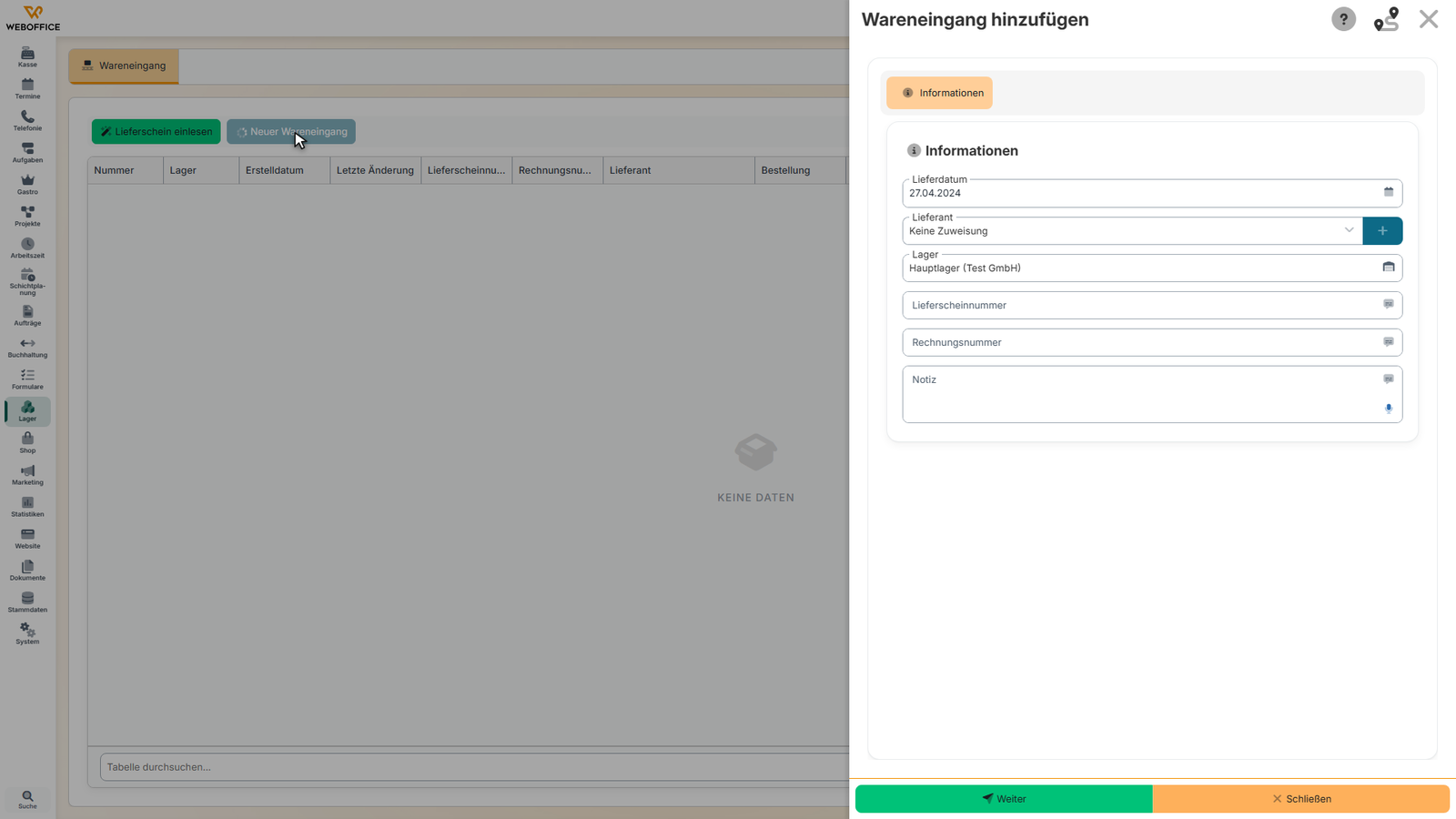
Hier erfasst du neue Wareneingänge oder bearbeitest bestehende. Ein Wareneingang dokumentiert die Anlieferung von Waren und erhöht automatisch den Lagerbestand. Du kannst alle wichtigen Informationen wie Lieferant, Lager und Bestellbezug erfassen und später Dokumente wie Lieferscheine anhängen.
Voraussetzungen
- Du benötigst Zugriff auf das Lagermodul
- Mindestens ein Lager muss im System angelegt sein
- Lieferanten sollten im System erfasst sein
- Artikel müssen im System vorhanden sein
Aufbau der Seite
Registerkarte "Informationen"
Hier erfasst du die Grunddaten des Wareneingangs:
- Lieferant: Auswahl des liefernden Unternehmens
- Lager: Ziellager für die gelieferten Waren
- Bestellreferenz: Verknüpfung zu einer bestehenden Bestellung (optional)
- Lieferdatum: Datum der Warenanlieferung
- Lieferscheinnummer: Referenznummer des Lieferanten
- Notizen: Zusätzliche Bemerkungen zum Wareneingang
Registerkarte "Dokumente" (nur bei gespeicherten Wareneingängen)
Nach dem ersten Speichern erscheint diese Registerkarte:
- Dokumenten-Upload: Hochladen von Lieferscheinen, Rechnungen etc.
- Dokumentenverwaltung: Anzeige und Organisation aller Dokumente
- Vorschau: Direkte Anzeige hochgeladener Dateien
Schaltflächen
- Weiter (bei neuen Wareneingängen): Speichert die Grunddaten und öffnet die Positionserfassung
- Speichern (bei bestehenden Wareneingängen): Sichert alle Änderungen
So arbeitest du mit dieser Seite
Neuen Wareneingang erstellen
- Wähle den Lieferanten aus der Liste aus
- Bestimme das Ziellager für die Waren
- Gib das Lieferdatum ein (standardmäßig heute)
- Trage die Lieferscheinnummer ein (falls vorhanden)
- Verknüpfe optional eine Bestellreferenz
- Füge Notizen hinzu (z.B. Besonderheiten der Lieferung)
- Klicke auf Weiter, um zur Positionserfassung zu gelangen
Bestehenden Wareneingang bearbeiten
- Ändere die gewünschten Informationen in der Registerkarte "Informationen"
- Wechsle zur Registerkarte "Dokumente", um Dateien zu verwalten
- Klicke auf Speichern, um die Änderungen zu sichern
Dokumente verwalten
- Wechsle zur Registerkarte "Dokumente"
- Klicke auf Datei hochladen oder ziehe Dateien in den Bereich
- Wähle die gewünschten Dateien aus (PDF, Bilder, etc.)
- Die Dateien werden automatisch hochgeladen und angezeigt
- Du kannst Dateien umbenennen, herunterladen oder löschen
Bestellreferenz verknüpfen
- Klicke auf das Auswahlfeld Bestellreferenz
- Wähle eine passende Bestellung aus der Liste
- Die Verknüpfung hilft bei der späteren Nachverfolgung
- Artikel aus der Bestellung können automatisch übernommen werden
Tipps und Hinweise
- Erfasse Wareneingänge möglichst zeitnah zur Lieferung
- Die Lieferscheinnummer hilft bei Rückfragen mit dem Lieferanten
- Nutze die Notizen für wichtige Informationen (z.B. Transportschäden)
- Lade wichtige Dokumente direkt hoch, um sie nicht zu verlieren
- Bei Teillieferungen erstelle separate Wareneingänge
- Die Bestellreferenz erleichtert die Zuordnung und Kontrolle
- Prüfe die Lieferantendaten auf Vollständigkeit