


Zimmer zur Reinigung zuteilen
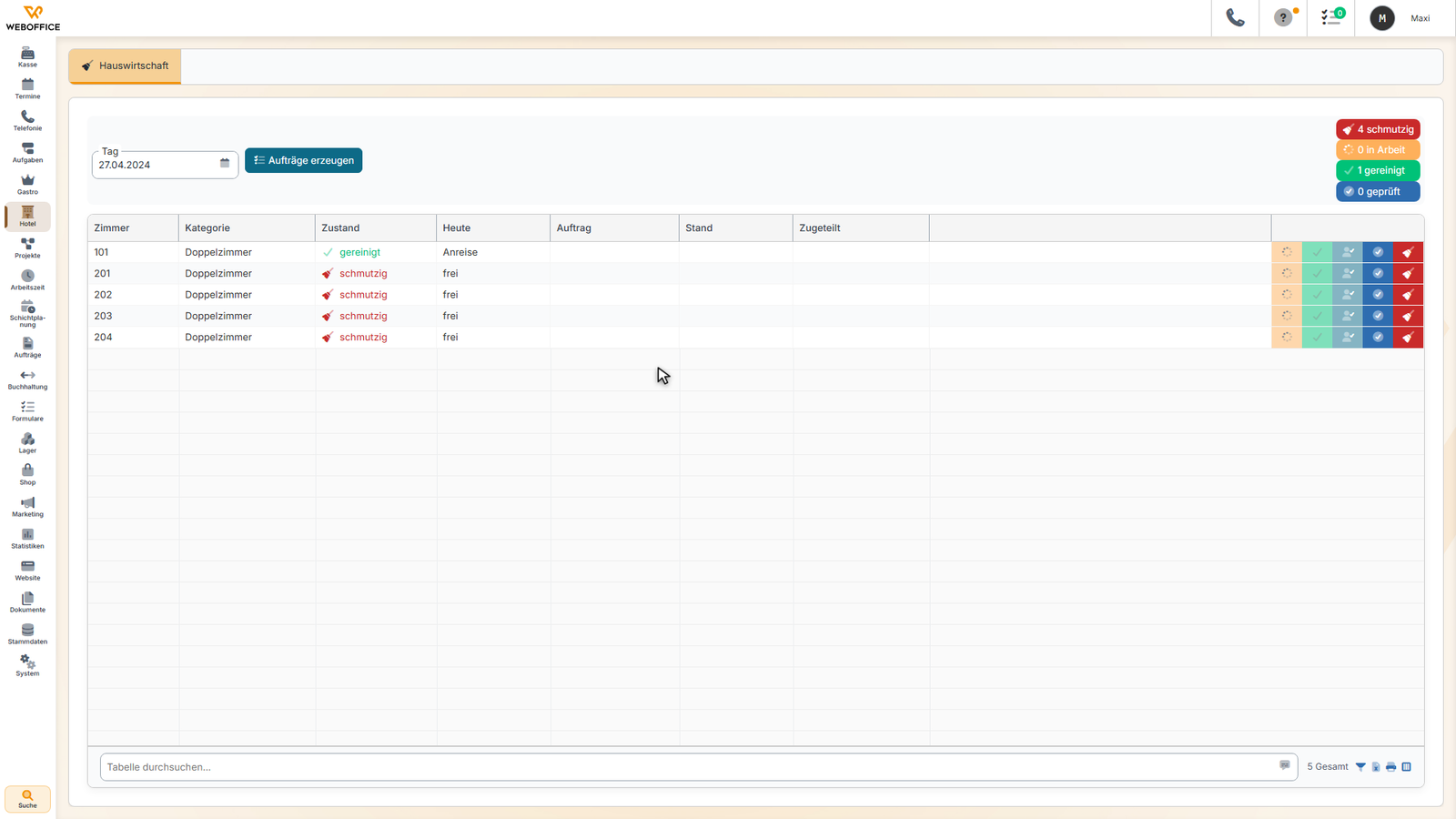
Jedes Zimmer braucht nach einem Gast eine Reinigung. Du weist hier einer Mitarbeiterin oder einem Mitarbeiter zu, welches Zimmer sie oder er heute reinigen soll – und verfolgst den Fortschritt von "schmutzig" über "in Arbeit" bis "gereinigt" und "geprüft".
So kommst du hierher
- Öffne das Menü und wähle Hotel > Hauswirtschaft.
- Du siehst die Liste aller Zimmer für heute mit ihrem aktuellen Zustand.
Voraussetzungen
Du brauchst das Recht, die Hauswirtschaft zu verwalten. Die Zimmer müssen bereits angelegt sein – siehe Hotel/Verwaltung.
So gehst du vor
Wähle den Tag, für den du planen möchtest. Das Feld Tag zeigt das heutige Datum. Die Liste wird aktualisiert, sobald du ein anderes Datum einträgst.
Suche das Zimmer, das du zuteilen möchtest. Die Tabelle zeigt für jedes Zimmer:
- Zimmer: die Zimmernummer
- Kategorie: die Zimmerkategorie (etwa "Doppelzimmer")
- Zustand: ob das Zimmer schmutzig, in Arbeit, gereinigt oder geprüft ist
- Heute: was mit dem Zimmer passiert – Abreise, Anreise, Bleibt oder frei
- Auftrag: welche Art Reinigung fällig ist (Abreisereinigung, Anreisekontrolle, Auffrischen oder Grundreinigung)
- Stand: ob die Aufgabe offen, in Arbeit, fertig, übertragen oder übersprungen ist
- Zugeteilt: der Name der Person, der das Zimmer zugeordnet ist
Du kannst die Liste nach dem Zustand filtern. Klicke oben rechts auf einen der Zustände (etwa "4 schmutzig"), um nur Zimmer in diesem Zustand anzuzeigen. Klicke erneut, um den Filter zu entfernen.
Klicke in der Zeile des Zimmers auf die Schaltfläche mit dem Personensymbol (Reinigung zuteilen).
Ein Fenster öffnet sich. Wähle im Feld Person die Mitarbeiterin oder den Mitarbeiter, der das Zimmer reinigen soll. Die Liste zeigt alle Personen, die dieser Aufgabe zugeordnet werden können. Wenn du niemanden zuteilen möchtest, lasse das Feld leer.
Klicke Zuteilen. Das Zimmer wird der ausgewählten Person zugeordnet und das Fenster schliesst sich.
Verfolgung des Fortschritts: Die Mitarbeiterin oder der Mitarbeiter kann den Reinigungsstand jetzt aktualisieren:
- Reinigung beginnen (Spinner-Symbol): Der Zustand wechselt zu "in Arbeit".
- Reinigung fertig (Haken): Der Zustand wechselt zu "gereinigt".
- Zimmer geprüft (Häkchen im Kreis): Der Zustand wechselt zu "geprüft" – das Zimmer ist verkaufsbereit.
- Zimmer schmutzig (Besen): Wenn nachgearbeitet werden muss, setzt diese Schaltfläche den Zustand zurück auf "schmutzig".
Aufbau der Hauswirtschaft
Oberer Bereich:
- Tag: Datumfeld zur Auswahl des Planungstags.
- Zählbereich oben rechts: Vier Schaltflächen mit der Anzahl der Zimmer pro Zustand. Diese dienen gleichzeitig als Filter.
Tabelle: Die Spalten zeigen alle Informationen zu jedem Zimmer und seinen anstehenden Aufgaben. Die letzte Spalte enthält die Schaltflächen für alle möglichen Aktionen.
Was danach passiert
Sobald du eine Person einem Zimmer zuordnest, ist die Zuweisung gespeichert. Die Mitarbeiterin oder der Mitarbeiter sieht das Zimmer in ihrer oder seiner eigenen Hauswirtschaftsliste. Sie oder er kann dann den Reinigungsstand aktualisieren.
Ein Zimmer durchläuft normalerweise diese Zustände:
- Schmutzig – nach einem Checkout automatisch gesetzt
- In Arbeit – sobald die Reinigung beginnt
- Gereinigt – wenn die Reinigung abgeschlossen ist
- Geprüft – wenn die Kontrolle abgeschlossen ist
Nach der Prüfung ist das Zimmer verkaufsbereit und kann wieder vermietet werden.
Tipps und Hinweise
- Mehrere Hotels: Falls deine Unternehmung mehrere Hotels verwaltet, wechsle oben zwischen den Registerkarten hin und her. Jedes Hotel hat seine eigene Liste.
- Filterung: Nutze die Zustands-Filter, um dich auf die Zimmer zu konzentrieren, die gerade Aufmerksamkeit brauchen – etwa alle "schmutzig" für neue Aufträge oder alle "in Arbeit" für die laufende Überwachung.
- Zahlennachricht oben rechts: Die farbigen Boxen zeigen dir auf einen Blick, wie viel los ist: Orange bedeutet "in Arbeit", Grün "gereinigt", Blau "geprüft".