


Telefonie-Infrastruktur einrichten
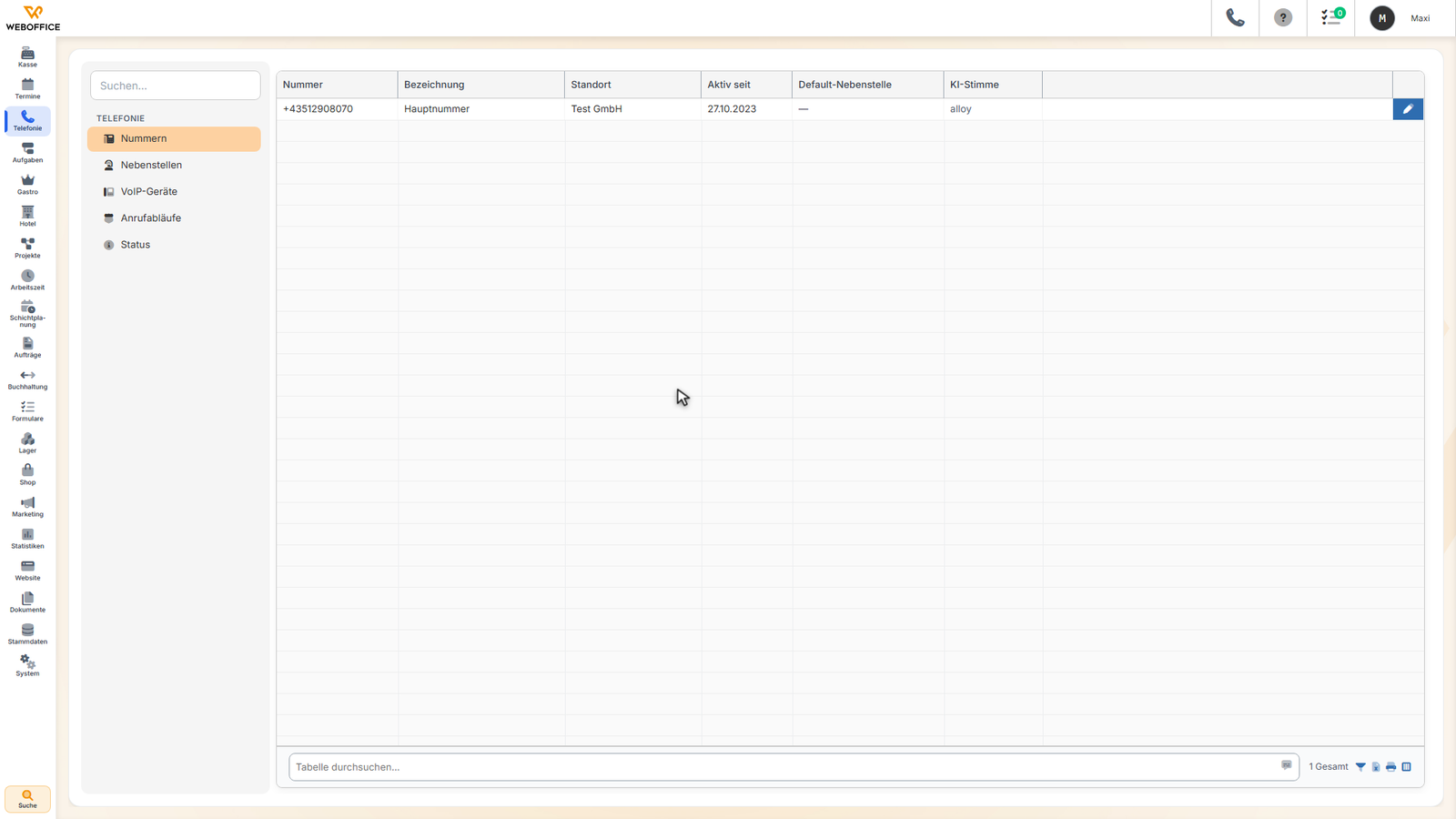
Hier richtets du die Telefonie-Infrastruktur deines Unternehmens ein: Rufnummern, Nebenstellen, VoIP-Geräte und Anrufabläufe. Alle diese Bereiche arbeiten zusammen, um eingehende und ausgehende Anrufe richtig zu lenken.
So kommst du hierher
- Öffne das Menü links und wähle Telefonie.
- Klicke auf Verwaltung.
Nun siehst du fünf Registerkarten für die verschiedenen Aspekte der Telefonie.
Voraussetzungen
Du benötigst das Recht zur Verwaltung der Telefonie-Konfiguration. Außerdem muss mindestens eine Telefonnummer für dein Unternehmen hinterlegt sein – ohne Nummer kannst du keine Nebenstellen einrichten.
So gehst du vor
Die Telefonie-Verwaltung ist in fünf Bereiche aufgeteilt. Der Ablauf ist meist: erst Rufnummern anlegen, dann Nebenstellen, danach Geräte, zuletzt Anrufabläufe. Du kannst aber jederzeit zwischen den Registerkarten wechseln.
Rufnummern verwalten
- Öffne die Registerkarte Nummern.
- Suchst du eine bestehende Nummer, nutze das Suchfeld oben.
- Um eine Nummer zu bearbeiten, klicke auf den Stift neben ihr.
- Im Fenster stellst du ein:
- Bezeichnung: Ein Name, unter dem du die Nummer erkennst (z. B. „Hauptnummer" oder „Hotline Verkauf"). Optional.
- Standort: Der Ort oder die Organisationseinheit, der diese Nummer zugeordnet ist. Pflicht.
- Anrufe standardmäßig aufzeichnen: Wenn du das Häkchen setzt, wird jeder Anruf auf dieser Nummer aufgezeichnet. Der Anrufer hört eine Ansage und kann die Aufzeichnung mit der Stern-Taste beenden. Optional.
- Ansage am Anfang der Aufzeichnung: Der Text, den der Anrufer hört, bevor die Aufzeichnung beginnt. Nutze den Platzhaltertext oder schreibe eine eigene Nachricht. Nur sichtbar, wenn Aufzeichnung aktiviert ist.
- Default-Nebenstelle (Direct-Ring): Eine Nebenstelle, auf die Anrufe dieser Nummer automatisch gehen – ohne Umleitung über einen Anrufablauf. Optional. Bleibe leer, wenn du stattdessen einen Anrufablauf nutzen möchtest.
- KI-Stimme: Die Stimme für alle automatisierten Ansagen auf dieser Nummer (Begrüßung, Sprachmenü, KI-Gespräche).
- Wähle eine Stimme aus (Marin ist voreingestellt und funktioniert für die meisten Fälle).
- Stil-Hinweis: Gib eine kurze Anweisung, wie die Stimme klingen soll – etwa „Sprich ruhig und freundlich wie eine Hotel-Rezeption." Optional.
- Sprechtempo: Stelle das Tempo ein (Normal ist Standard).
- Klicke Speichern.
Nebenstellen anlegen und einrichten
- Öffne die Registerkarte Nebenstellen.
- Um eine neue Nebenstelle zu erstellen, klicke Hinzufügen.
- Im Fenster trägst du ein:
- SIP-Username: Die eindeutige Kennung dieser Nebenstelle im System (z. B. „100", „101" oder „alice"). Pflicht.
- Bezeichnung: Ein aussagekräftiger Name (z. B. „Büro Anna"). Optional.
- Standard-Caller-ID-Nummer: Die Rufnummer, die bei ausgehenden Anrufen als Absender angezeigt wird. Pflicht – wähle aus der Liste.
- Mitarbeiter: Ordne die Nebenstelle einem Mitarbeiter zu. Lass das Feld leer, wenn es sich um ein gemeinsames Gerät handelt (z. B. Rezeption). Optional.
- Klicke Speichern.
Das System generiert automatisch ein SIP-Passwort. Nach dem Speichern öffnet sich ein Fenster, das das Passwort im Klartext anzeigt – notiere es oder kopiere es, denn du brauchst es zur Konfiguration deiner Telefone. Du kannst das Passwort später über die Schaltfläche SIP-Passwort anzeigen oder rotieren in der Liste wieder aufrufen oder ein neues erzeugen (dann müssen Geräte neu provisioniert werden).
Möchtest du eine bestehende Nebenstelle ändern, doppelklicke auf sie oder klicke auf den Stift – ändere die Felder und speichere.
VoIP-Geräte hinzufügen
- Öffne die Registerkarte VoIP-Geräte.
- Klicke Hinzufügen, um ein neues Gerät zu registrieren.
- Im Fenster trägst du ein:
- MAC-Adresse: Die Netzwerk-ID des Geräts (z. B. 80:5E:C0:12:3A:BC). Du kannst Trennzeichen (Bindestrich, Doppelpunkt, Leerzeichen) beliebig nutzen – das System normalisiert sie. Pflicht.
- Bezeichnung: Ein Name für das Gerät (z. B. „Empfang" oder „Büro 2. OG"). Pflicht.
- Hersteller und Modell: Wähle den Hersteller (zurzeit Yealink) und gib das Modell ein (z. B. T54W, T46U). Pflicht.
- Nebenstelle (SIP-Account, Line 1): Die Hauptnebenstelle, die auf diesem Gerät erreichbar sein soll. Pflicht.
- Weitere SIP-Accounts (Line 2, 3, …): Optional weitere Nebenstellen, die auf dem Gerät aktiv sein sollen. Klicke Account hinzufügen, um eine weitere zu addieren – du kannst bis zu 16 hinzufügen. Klicke auf das Löschen-Symbol neben einem Account, um ihn zu entfernen.
- Klicke Speichern.
Nach dem Speichern siehst du in der Liste die Provisioning-URL und Zugangsdaten. Mit der Schaltfläche Provisioning-URL anzeigen kannst du diese Daten später jederzeit wieder abrufen und ins Gerät eintragen, um es automatisch zu konfigurieren. Über Provisioning-Secret rotieren generierst du ein neues Secret – danach muss das Gerät neu provisioniert werden.
Zum Bearbeiten eines Geräts doppelklickst du auf die Zeile oder klickst auf den Stift.
Anrufabläufe erstellen
- Öffne die Registerkarte Anrufabläufe.
- Klicke Hinzufügen, um einen neuen Ablauf zu erstellen.
- Im Fenster trägst du ein:
- Name: Ein aussagekräftiger Name (z. B. „Empfang" oder „Hotline Notfall"). Pflicht.
- Nebenstelle (Empfänger): Die Nebenstelle, zu der dieser Ablauf gehört. Anrufe auf jede Rufnummer, die auf diese Nebenstelle umgebogen ist, lösen den Ablauf aus. Pflicht.
- Klicke Speichern.
Sobald du speicherst, öffnet sich der Detail-Editor des Ablaufs. Dort legst du die einzelnen Schritte an.
Schritte im Anrufablauf gestalten
Der Editor zeigt links einen Graphen des Ablaufs und rechts ein Detailfenster.
- Klicke Schritt hinzufügen, um einen neuen Schritt zu erstellen (z. B. Ansage, Sprachmenü, Warteschleife, Weiterleitung).
- Der neue Schritt erscheint im Graphen. Klicke ihn an, um ihn zu bearbeiten.
- Im Detailfenster stellst du seinen Typ und seine Einstellungen ein. Je nach Schritttyp unterscheiden sich die Optionen.
- Um Schritte miteinander zu verbinden, ziehst du im Graphen einen Ausgang (z. B. „Weiter", „Timeout", „Besetzt") von einem Schritt an den Eingang eines anderen. Das System verhindert automatisch Endlosschleifen.
- Setze einen Schritt als Einstiegspunkt: Wähle ihn aus und klicke Als Einstieg. Der Einstiegspunkt wird mit einer Flagge gekennzeichnet – damit beginnt jeder Anruf.
- Um den Ablauf zu testen, klicke Testanruf – das System schickt einen echten Anruf durch die Konfiguration und zeigt dir Fehler.
- Änderungen werden automatisch gespeichert; du kannst den Editor jederzeit schließen.
Möchtest du den Namen oder die zugeordnete Nebenstelle eines Ablaufs ändern, klicke Basisdaten im Editor.
Zum Bearbeiten eines bestehenden Ablaufs doppelklickst du auf die Zeile in der Liste oder klickst auf die Sitemap-Schaltfläche.
Aufbau der Verwaltungsseite
Die Verwaltungsseite besteht aus fünf Registerkarten:
- Nummern: Alle Rufnummern des Unternehmens. Hier stellst du Bezeichnung, Standort, Standard-Nebenstelle und KI-Einstellungen ein.
- Nebenstellen: Alle SIP-Accounts. Hier legst du fest, welcher Nebenstelle welche Caller-ID-Nummer und welcher Mitarbeiter zugeordnet ist.
- VoIP-Geräte: Alle physischen oder virtuellen Telefone. Hier verwaltest du MAC-Adressen, Hersteller und Modelle sowie die Zuordnung zu Nebenstellen.
- Anrufabläufe: Alle Ablaufkonfigurationen. Hier gestaltest du, was mit Anrufen geschieht.
- Status: Ein Informationsbereich, der den aktuellen Zustand der Telefonie-Infrastruktur zeigt.
Was danach passiert
Nachdem du die Telefonie konfiguriert hast, sind deine Systeme für eingehende und ausgehende Anrufe bereit. Anrufe auf eine deiner Rufnummern werden nach den Ablaufregeln bearbeitet oder direkt an die Default-Nebenstelle weitergeleitet.
Wenn du einzelne Anrufe einsehen oder bearbeiten möchtest, schau dir Telefonie/Anrufe an. Informationen zur Überwachung deiner Telefonie-Infrastruktur findest du unter Telefonie/Status.
Tipps und Hinweise
- Geschachtelte Anrufabläufe: Ein Anrufablauf kann mehrere Ebenen haben – z. B. eine Begrüßung, dann ein Sprachmenü, dann je nach Wahl unterschiedliche Weiterleitungen. Der Editor zeigt dir die Struktur als Diagramm.
- Endlosschleifen vermeiden: Das System warnt dich, wenn eine Verbindung einen Kreis erzeugen würde. Der Anruf muss immer eine Ausstiegsregel finden.
- SIP-Passwörter: Passwörter werden systemseitig generiert. Zeige sie einem Mitarbeiter oder Geräteadmin, damit er sie ins Endgerät übertragen kann. Du kannst ein Passwort jederzeit neu generieren (rotieren), aber alte Geräte müssen dann neu provisioniert werden.
- MAC-Adressen normalisieren: Trage MAC-Adressen mit oder ohne Bindestriche, Doppelpunkte oder Leerzeichen ein – das System bereinigt sie automatisch.
- Pool-Geräte: Lass das Mitarbeiter-Feld leer, wenn ein Gerät für mehrere Personen gilt (z. B. Rezeption).