


Schichtvorlagen, Regeln und Qualifikationen verwalten
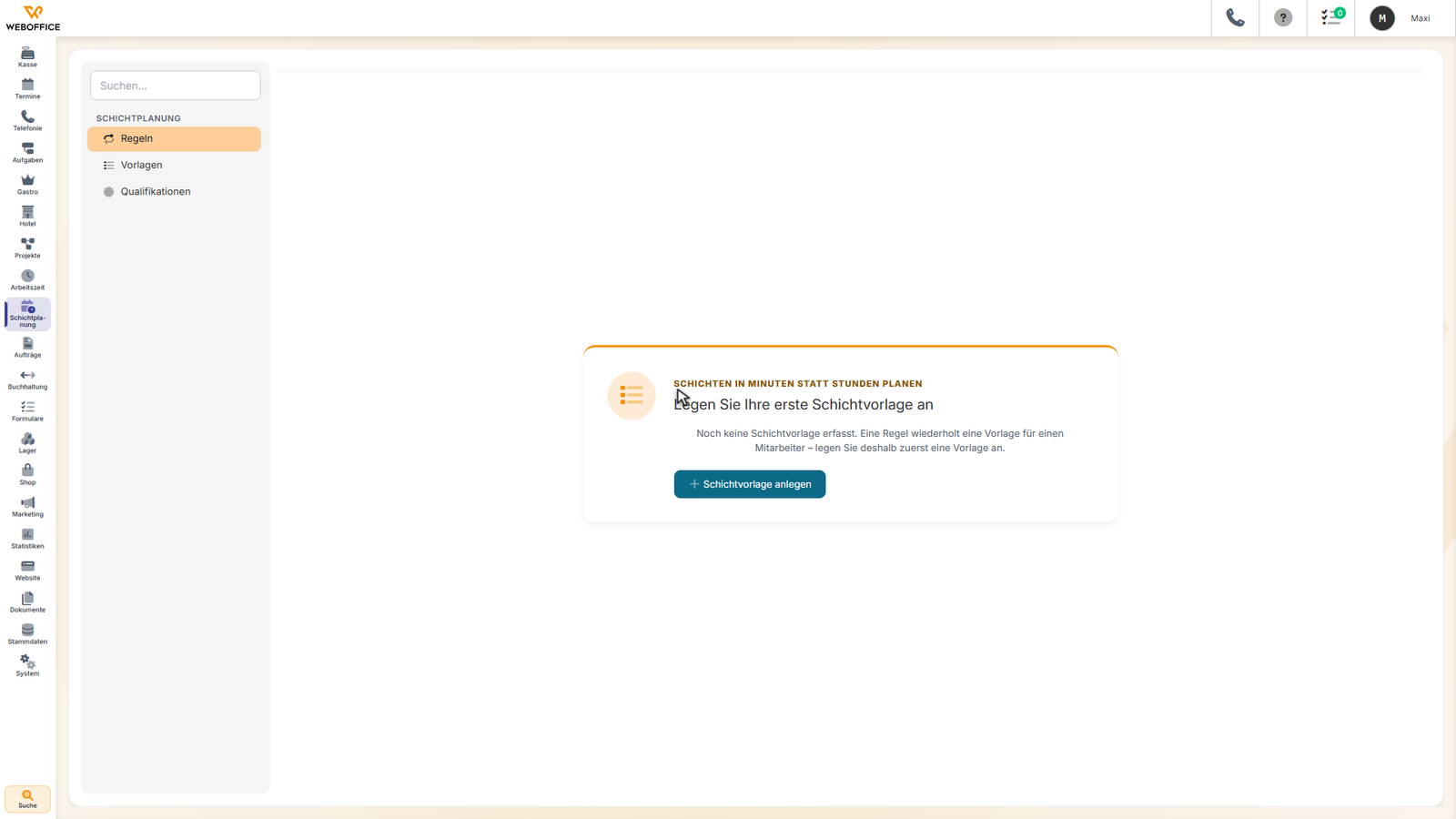
Hier legst du die Grundlagen für deine Schichtplanung an: Schichtvorlagen definieren, wie lange eine Schicht dauert und wann sie beginnt. Regeln wiederholen diese Vorlagen automatisch für Mitarbeiter an bestimmten Wochentagen. Qualifikationen beschreiben Fachkompetenzen, die Mitarbeiter haben müssen.
So kommst du hierher
Öffne in der Seitenleiste das Modul Schichtplanung und wähle Verwaltung.
Voraussetzungen
Du benötigst das Recht zur Verwaltung der Schichtplanung.
So gehst du vor
Schichtvorlagen anlegen und bearbeiten
Wechsle zur Registerkarte Vorlagen. Wenn noch keine Vorlage existiert, klicke auf Schichtvorlage anlegen.
Trage einen Standort ein – das ist der Ort oder die Filiale, für die diese Schicht gilt. Das Feld ist erforderlich.
Unter Details gibst du an:
- Name: Eine aussagekräftige Bezeichnung (z. B. "Frühdienst" oder "Nachtschicht")
- Kürzel: Eine kurze Abkürzung, die später in der Planung angezeigt wird
- Abteilung (optional): Wenn die Schicht nur für eine bestimmte Abteilung gilt, wähle sie aus – ansonsten bleibt das Feld leer
- Farbe: Wähle eine Farbe, unter der die Schicht im Plan erkennbar ist
Stelle Beginn und Ende ein. Das Feld zeigt danach die berechnete Dauer an.
Trage die Pause in Minuten ein, wenn diese Schicht eine Pause beinhaltet.
Unter Soll-Besetzung pro Wochentag legst du fest, an welchen Tagen diese Vorlage genutzt wird:
- Aktiviere den Schalter für jeden Tag, an dem die Schicht stattfindet
- Trage die Anzahl der Personen ein, die an diesem Tag besetzt sein sollen
Mindestens ein Wochentag muss aktiv sein.
Klicke Speichern, um die Vorlage zu erstellen. Wenn du sie später änderst, speichern deine Änderungen.
Um eine vorhandene Vorlage zu bearbeiten, klicke auf die Zeile oder nutze das Stiftsymbol. Um sie zu löschen, klicke das Mülleimer-Symbol.
Regeln anlegen und bearbeiten
Wechsle zur Registerkarte Regeln. Wenn noch keine Regel existiert, klicke auf Regel anlegen – vorher musst du aber mindestens eine Schichtvorlage erstellt haben.
Wähle einen Mitarbeiter aus.
Wähle eine Vorlage – das ist die Schichtvorlage, die für diesen Mitarbeiter wiederholt werden soll.
Wähle einen Wochentag – an diesem Tag wird die Vorlage automatisch eingeplant.
Trage das Datum unter Gültig ab ein, ab dem die Regel gelten soll. Dieses Datum wird automatisch mit dem heutigen Tag vorausgefüllt.
Im Feld Gültig bis kannst du ein Enddatum setzen (optional) – wenn leer, gilt die Regel unbegrenzt weiter.
Der Schalter Aktiv bestimmt, ob die Regel gerade verwendet wird. Neue Regeln sind standardmäßig aktiv.
Klicke Speichern. Die Regel ist jetzt aktiv und setzt die Schicht automatisch in den Plan.
Um eine Regel zu bearbeiten, klicke auf die Zeile oder das Stiftsymbol. Um sie zu löschen, klicke das Mülleimer-Symbol.
Qualifikationen anlegen und bearbeiten
Wechsle zur Registerkarte Qualifikationen. Klicke auf Hinzufügen, um eine neue Qualifikation zu erstellen.
Trage einen Namen ein – z. B. "Kassierer", "Lebensmittelhandel" oder "Gabelstaplerführerschein".
Gib eine Beschreibung ein (optional), um die Qualifikation genauer zu erklären.
Klicke Speichern. Die Qualifikation wird erstellt.
Wenn du die Qualifikation erstellst und speicherst, siehst du danach die Liste der Mitarbeiter, die diese Qualifikation haben. Anfangs ist diese Liste leer.
Um Mitarbeiter hinzuzufügen, klicke Mitarbeiter hinzufügen. Ein Fenster öffnet sich, in dem du die Mitarbeiter auswählst, die diese Qualifikation haben sollen. Du kannst auch festlegen, bis wann die Qualifikation gültig ist – wenn du kein Datum setzt, ist sie unbegrenzt gültig.
Speichere die Zuordnung. Der Mitarbeiter erscheint jetzt in der Liste.
Um einen Mitarbeiter aus einer Qualifikation zu entfernen, klicke das Mülleimer-Symbol in der Zeile des Mitarbeiters und bestätige den Vorgang.
Wenn du eine Qualifikation bearbeitest (Stiftsymbol), kannst du Name und Beschreibung ändern und Mitarbeiter verwalten. Zum Archivieren klicke das Mülleimer-Symbol in der Fußzeile.
Aufbau der Verwaltungsseite
Die Seite hat drei Registerkarten, die du oben siehst:
- Vorlagen: Liste aller Schichtvorlagen mit ihren Eigenschaften (Standort, Kürzel, Beginn, Dauer, Pause)
- Regeln: Liste der automatischen Wiederholungen für Mitarbeiter an Wochentagen
- Qualifikationen: Liste der Fachkompetenzen und ihrer Zuordnung zu Mitarbeitern
Jede Registerkarte hat eine eigene Liste mit den Schaltflächen zum Hinzufügen, Bearbeiten und Löschen.
Was danach passiert
Deine Vorlagen und Regeln stehen sofort zur Verfügung. Sobald eine Regel aktiv ist, werden die Schichten automatisch im Dienstplan eingeplant.
Qualifikationen helfen dir später, Mitarbeiter mit bestimmten Fähigkeiten einzuplanen.
Tipps und Hinweise
- Vorlage löschen: Wenn du eine Schichtvorlage löschst, verschwinden auch alle Regeln, die diese Vorlage verwenden.
- Regel ohne Vorlage: Du kannst erst eine Regel anlegen, wenn mindestens eine Schichtvorlage existiert.
- Zeitpunkt der Automatisierung: Regeln beeinflussen nur zukünftige Einplanungen – bereits geplante Schichten werden nicht rückwirkend verändert.
- Übernachtschichten: Wenn eine Schicht nach Mitternacht endet (z. B. 22:00 bis 06:00 Uhr), wird automatisch "+1 Tag" angezeigt.