


Schichtbedarf planen und Schichten zuweisen
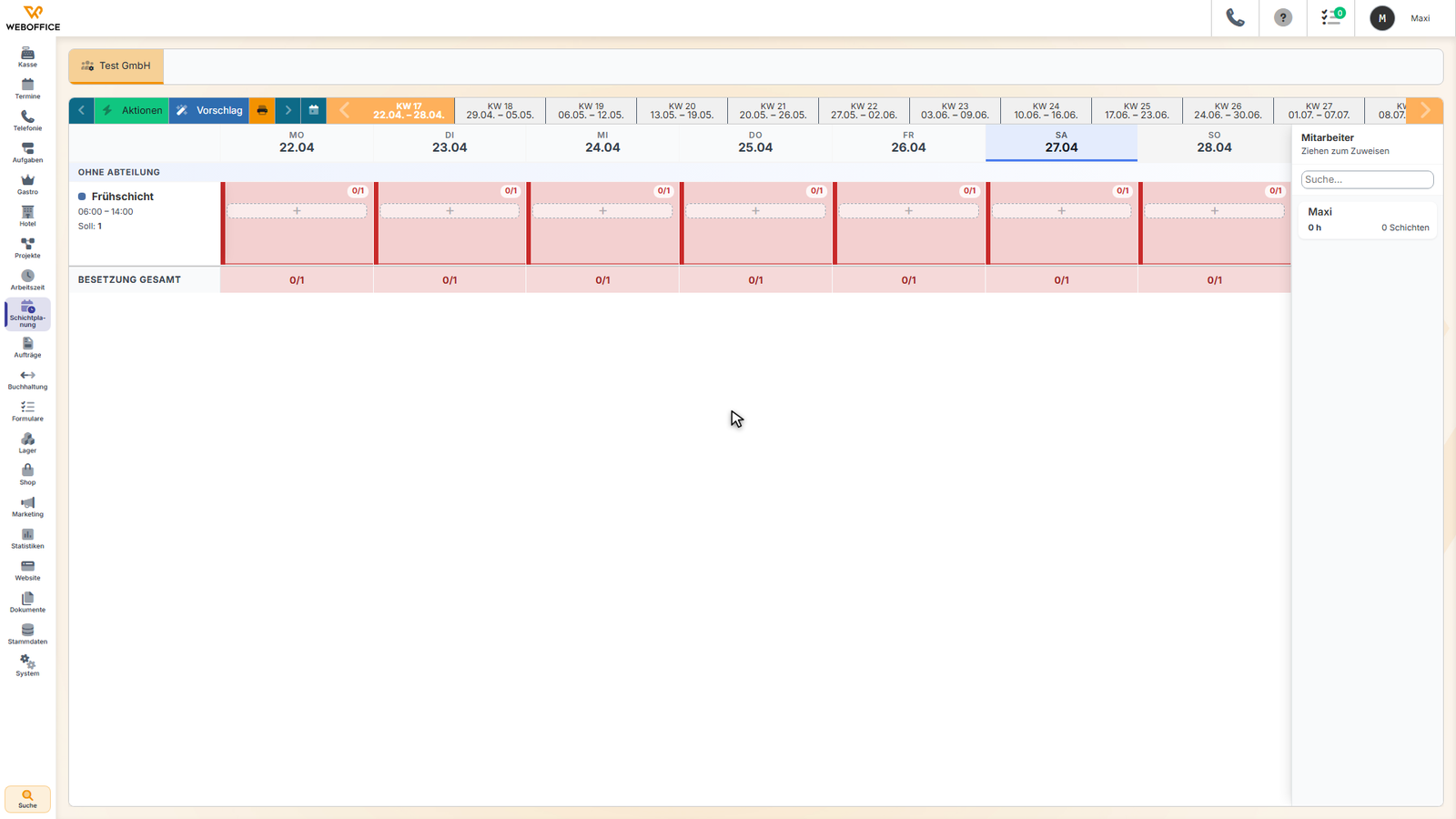
Hier planst du den Schichtbedarf für dein Team: Du legst fest, wie viele Mitarbeiter zu welchen Schichten eingeplant werden sollen, ordnest sie den verfügbaren Schichten zu und nutzt optional KI-Vorschläge zur schnelleren Planung. Am Ende siehst du die Besetzung übersichtlich und kannst jederzeit einzelne Zuweisungen ändern oder streichen.
So kommst du hierher
Wähle in der Seitenleiste Schichtplanung aus. Du siehst dort zwei Einträge: Bedarf zeigt dir die Besetzungsübersicht für dein Team, Dienstplan die persönliche Ansicht jedes Mitarbeiters. Für diese Aufgabe öffnest du Bedarf.
Wenn dein Unternehmen mehrere Niederlassungen oder Kostenstellen hat, kannst du zwischen ihnen mit den Registerkarten oben wechseln.
Voraussetzungen
Du benötigst die Berechtigung zur Schichtplanung. Schichtvorlagen (Schichttypen mit Anfangszeit und Dauer) müssen bereits angelegt sein.
So gehst du vor
Die Besetzungsübersicht lesen
Sobald du die Seite öffnest, siehst du ein Gitter: Die Spalten zeigen dir einzelne Tage oder Wochen, die Zeilen zeigen dir deine Schichtvorlagen gruppiert nach Abteilung. In jeder Zelle siehst du zwei Zahlen (zum Beispiel „2/5"):
- Die erste Zahl: wie viele Mitarbeiter du bereits eingeplant hast
- Die zweite Zahl: wie viele du brauchst
Grüne Zellen bedeuten: vollständig besetzt. Rote Zellen: es fehlen noch Mitarbeiter. Orange: du hast zu viele eingeplant.
Auf der rechten Seite siehst du eine Liste deiner Mitarbeiter. Neben jedem Namen stehen die Stunden, die du ihm diese Woche bereits zugewiesen hast, und wie viele Schichten das sind.
Eine Schicht manuell zuweisen
- Klicke auf das +-Symbol in einer Zelle, für die noch Plätze frei sind (rote oder orangefarbene Zelle).
- Wähle einen verfügbaren Mitarbeiter aus der Liste aus.
- Bestätige mit Speichern.
Alternativ: Ziehe einen Mitarbeiter aus der rechten Liste direkt in die Zelle einer Schicht.
Eine zugewiesene Schicht ändern oder löschen
Klicke auf den Namen eines Mitarbeiters in einer Schicht-Zelle. Es öffnet sich ein Fenster, in dem du:
- Die Schichtvorlage wechselst
- Die Anfangszeit, Dauer oder Pausenlänge abweichend von der Vorlage festlegst
- Eine Notiz hinzufügst (zum Beispiel für besondere Aufgaben)
- Die Schicht absagst (sie wird archiviert und bleibt für spätere Auswertungen erhalten)
- Die Schicht löscht (sie wird dauerhaft entfernt)
Wenn du während der Bearbeitung merkst, dass Regeln verletzt werden (zum Beispiel maximale Arbeitszeit pro Tag), zeigt das System dir eine Warnung und blockiert das Speichern. In diesem Fall musst du die Anfangszeit oder Dauer anpassen, um den Regelverstoß zu beheben.
Schichten mit KI-Vorschlägen planen (Wochenansicht)
- Stelle sicher, dass du in der Wochenansicht bist. Oben siehst du die Schaltfläche Vorschlag.
- Klicke auf Vorschlag. Das System analysiert deine aktuelle Besetzung und schlägt dir vor, welche Mitarbeiter für offene Schichten passen.
- Die Vorschläge erscheinen in hellem Grau in den Schicht-Zellen. Jeder zeigt ein Zauberstab-Symbol und den Mitarbeiternamen.
- Oben rechts kannst du noch vor dem Übernehmen ein Profil wählen – das bestimmt, wie die KI entscheiden soll: Standard (ausgewogen), Wunsch-First (bevorzugt Mitarbeiterwünsche), oder Stabil (regelmäßig die gleichen Personen).
Vorschläge annehmen
- Einen einzelnen Vorschlag: Klicke darauf oder ziehe ihn in eine andere Zelle. Ein Fenster öffnet sich mit Details. Bestätige mit Übernehmen.
- Alle Vorschläge auf einmal: Nutze Alle übernehmen oder Nur ohne Warnung (falls manche Vorschläge Konflikte haben).
- Einen Vorschlag ablehnen: Klicke das X neben dem Namen oder verwende Verwerfen, um alle auf einmal zu streichen.
Hat ein Vorschlag ein Warnsymbol (gelbes Dreieck), bedeutet das: Die Regel ist mit der derzeitigen Planung verletzt – du siehst die Details beim Klick darauf.
Wenn das System eine Schicht gar nicht besetzen konnte, steht das in der Warnleiste oben: „nicht besetzbar". Klicke dort hin, um zu sehen, warum.
Zeitraum und Ansicht wechseln
Oben links findest du die Steuerung:
- Vorheriger/Nächster (Pfeile): springt eine Woche oder einen Monat zurück/voraus
- Woche/Monat: wechselt zwischen Wochenübersicht und Monatsübersicht
- Heute: springt zu dieser Woche oder diesem Monat
- Datum-Feld: springt zu einem bestimmten Datum
Wenn du den Zeitraum wechselst, werden alle KI-Vorschläge gelöscht. Du musst sie neu generieren.
Druck und weitere Aktionen
- Drucken: Öffnet ein Fenster, in dem du wählst, ob du die Gesamtübersicht für alle oder den Plan eines einzelnen Mitarbeiters drucken möchtest. Lege auch den Zeitraum fest.
- Aktionen: Öffnet ein Menü mit weiteren Funktionen (zum Beispiel Massenbearbeitung).
Aufbau der Besetzungsansicht
Kopfbereich (oben links):
- Navigation zwischen Tagen/Wochen und Monatswechsel
- Schaltfläche Aktionen für Massenbearbeitungen
- Schaltfläche Vorschlag zur KI-Planung (nur in Wochenansicht)
- Schaltfläche Drucken
Haupt-Gitter:
- Jede Zeile ist eine Schichtvorlage (zum Beispiel „Früh", „Spät")
- Jede Spalte ist ein Tag (oder in Monatsansicht ein Datumblock)
- Jede Zelle zeigt: aktuelle Besetzung / Soll-Besetzung, eingetragene Mitarbeiter, und darunter offene Slots oder Vorschläge
Farben der Zellen:
- Grün: vollständig besetzt
- Rot: unterbesetzt
- Orange: überbesetzt
- Grau: Schicht entfällt (Sonntag oder archiviert)
Mitarbeiter-Pool (rechts):
- Suchfeld zum Filtern nach Namen oder Abteilung
- Liste aller Mitarbeiter mit Stunden diese Woche und Schichtanzahl
- Farbige Markierung: ab 45 Stunden rot (Überbelastung), ab 35 Stunden gelb (viel beschäftigt)
- Abwesend-Symbol: zeigt, an wie vielen Tagen der Mitarbeiter abwesend ist
Vorschlag-Leiste (unter Kopfbereich, nur wenn Vorschläge vorhanden):
- Profil-Auswahlfeld zum Steuern der KI-Logik
- Statistik: Anzahl der Vorschläge, Warnungen, nicht besetzbare Schichten
- Schaltflächen zum Massenbetrieb: Alle übernehmen, Nur ohne Warnung, Verwerfen
Was danach passiert
Sobald du eine Schicht bestätigst (manuell zugewiesen oder KI-Vorschlag übernommen), ist sie sofort im System gespeichert. Der Mitarbeiter sieht die Schicht dann in seiner persönlichen Übersicht unter Schichtplanung/MeineSchichten.
Abhängig von euren Regeln erhält der Mitarbeiter möglicherweise eine Benachrichtigung (per Mail oder Push-Nachricht).
Die Schicht erscheint dann auch im Dienstplan in der Ansicht aller Mitarbeiter.
Wenn du eine Schicht nachträglich änderst (z. B. eine andere Person einplanst), wird die vorherige Zuweisung gelöscht und die neue gespeichert.
Tipps und Hinweise
Regelverstöße vermeiden: Wenn du merkst, dass eine Zuweisung rot wird und „Regelverstoß" anzeigt, ändere die Anfangszeit oder Dauer ab – manchmal passt der Mitarbeiter mit einer kürzeren Schicht ins Regelwerk.
Abwesenheitszeiten beachten: Arbeitsurlaubsanträge oder Krankheit werden mit einem Symbol angezeigt. Wenn du trotzdem versuchst, den Mitarbeiter einzuplanen, warnt dich das System.
Vorlage mit Abweichung: Wenn eine Schichtvorlage z. B. um 8:00 Uhr beginnt, aber du nur 6 Stunden brauchst statt 8, ändere die Dauer ab – der Mitarbeiter sieht dann die angepasste Zeit.
KI-Profile ausprobieren: Wenn „Standard" zu viele Wunsch-Konflikte hat, probier „Stabil" – das plant regelmäßig und verteilt gleichmäßig.
Suche nutzen: Im Pool rechts kannst du nach Namen oder Abteilung filtern – praktisch, wenn du viele Mitarbeiter hast.