


Kassenpositionen verwalten
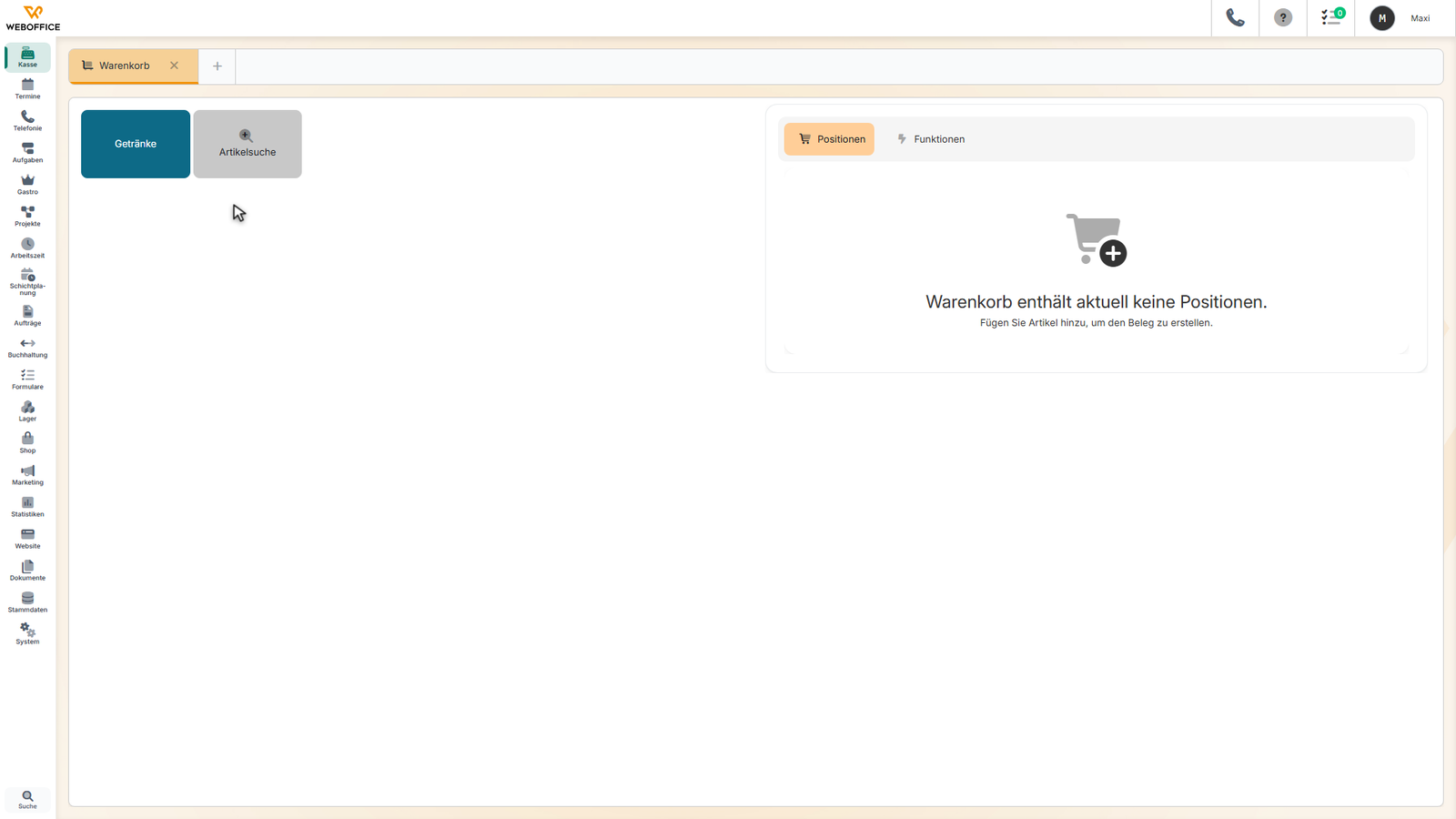
Diese Seite ist das Herzstück der Kassenarbeit. Hier siehst du alle Artikel im aktuellen Warenkorb, kannst Mengen ändern, Rabatte anwenden und die Zahlung durchführen.
Voraussetzungen
- Ein geöffneter Kassentag
- Optional: Artikel im Warenkorb
- Bei Kundenfunktionen: Zugewiesener Kunde
Aufbau der Seite
Bereich "Aktueller Beleg" (bei Artikeln im Warenkorb)
Zeigt eine detaillierte Tabelle aller Positionen:
Spalte "Bezeichnung":
- Artikelname und Details
- Optionen (Größe, Farbe, etc.)
- Seriennummern bei entsprechenden Artikeln
- Paketbestandteile bei Paketartikeln
- Verkaufsaktionen und Rabatte
- Lagerstand bei lagerverfolgten Artikeln
- Mitarbeiterzuordnung (falls aktiviert)
Spalte "Aktionen":
- Position bearbeiten (Stift-Symbol)
- Mengenstepper zum Ändern der Anzahl
- Position löschen (Papierkorb-Symbol)
Spalte "Preis":
- Aktueller Verkaufspreis
- Durchgestrichener Originalpreis bei Rabatten
- Automatische Preisberechnung
Zusammenfassung:
- Zwischensumme aller Positionen
- Angewendete Verkaufsaktionen
- Belegrabatte (falls vorhanden)
- Eingelöste Gutscheine
- Gesamtsumme (fett hervorgehoben)
Bereich "Zahlung"
Hauptfunktionen:
- ZAHLEN: Große grüne Schaltfläche für den Zahlungsvorgang
- ZAHLUNG MIT LIEFERSCHEIN: Bei zugewiesenem Kunden
- ANGEBOT ERSTELLEN: Bei zugewiesenem Kunden
Kundenfunktionen:
- Kunde zuweisen/ändern: Schaltfläche für Kundenzuordnung
Leerer Warenkorb
Bei leerem Warenkorb erscheint ein Hinweis:
- Symbol und Text "Warenkorb enthält aktuell keine Positionen"
- Aufforderung, Artikel hinzuzufügen
Kundendaten-Registerkarten (bei zugewiesenem Kunden)
Zusätzliche Registerkarten für:
- Kundenstammdaten
- Aktive Kundenpässe
- Kundenhistorie und Details
So arbeitest du mit dieser Seite
Positionen bearbeiten
- Menge ändern: Nutze die Plus/Minus-Schaltflächen oder gib die Zahl direkt ein
- Position anpassen: Klicke auf das Stift-Symbol für detaillierte Bearbeitung
- Position löschen: Klicke auf das Papierkorb-Symbol und bestätige
Rabatte anwenden
- Belegrabatt hinzufügen: Klicke auf "Rabatt hinzufügen" neben der Summe
- Rabatt in Prozent oder Euro: Wähle die gewünschte Art
- Rabatt ändern: Klicke auf "Rabatt ändern" bei vorhandenem Rabatt
- Rabatt entfernen: Klicke auf "Rabatt entfernen" und bestätige
Gutscheine einlösen
- Gutscheine werden über die Funktionen-Registerkarte eingelöst
- Eingelöste Gutscheine erscheinen in der Zusammenfassung
- Gutschein entfernen: Klicke auf "Entfernen" neben dem Gutschein
Mitarbeiter zuordnen (falls aktiviert)
- Avatar anklicken: Klicke auf das Mitarbeiterbild neben einer Position
- Mitarbeiter wählen: Wähle aus der Liste den zuständigen Mitarbeiter
- Zuordnung ändern: Wiederhole den Vorgang für neue Zuordnung
Zahlung durchführen
- ZAHLEN klicken: Startet den Zahlungsvorgang
- Zahlungsart wählen: Bar, Karte, gemischt, etc.
- Betrag eingeben: Bei Barzahlung Erhaltenen Betrag
- Zahlung abschließen: Beleg wird erstellt und gedruckt
Kunde zuweisen
- "Kunde zuweisen" klicken: Öffnet die Kundenauswahl
- Kunde suchen: Nach Name, Telefon oder E-Mail
- Kunde wählen: Aus der Suchliste auswählen
- Neuen Kunde anlegen: Falls nicht vorhanden
Alternative Abschlüsse
Lieferschein erstellen:
- Nur bei zugewiesenem Kunden verfügbar
- Artikel werden reserviert, aber nicht sofort bezahlt
- Spätere Abrechnung möglich
Angebot erstellen:
- Nur bei zugewiesenem Kunden verfügbar
- Unverbindliches Angebot ohne Zahlungspflicht
- Kann später in Rechnung umgewandelt werden
Besondere Funktionen
Paketartikel
- Zeigen alle Bestandteile mit Einrückung
- Optionen und Seriennummern pro Bestandteil
- Lagerstand für jeden verfolgten Bestandteil
Verkaufsaktionen
- Automatische Anwendung bei passenden Artikeln
- Deutliche Kennzeichnung mit Aktionstext
- Reduzierte Preise werden hervorgehoben
Kundenpässe
- Automatische Anwendung bei gültigen Pässen
- Anzeige der Passnutzung
- Verbleibende Nutzungen werden aktualisiert
Lagerbestand
- Anzeige bei lagerverfolgten Artikeln
- Warnung bei niedrigem Bestand
- Automatische Aktualisierung nach Verkauf
Tipps und Hinweise
- Änderungen werden sofort übernommen und gespeichert
- Die Gesamtsumme wird automatisch neu berechnet
- Bei Fehlern erscheinen entsprechende Meldungen
- Stornierte Positionen können nicht wiederhergestellt werden
- Kundenpässe müssen vor dem Verkauf zugewiesen werden
- Lieferscheine und Angebote erfordern einen zugewiesenen Kunden
- Die Mitarbeiterzuordnung ist optional und kann nachträglich geändert werden