


Kasse konfigurieren
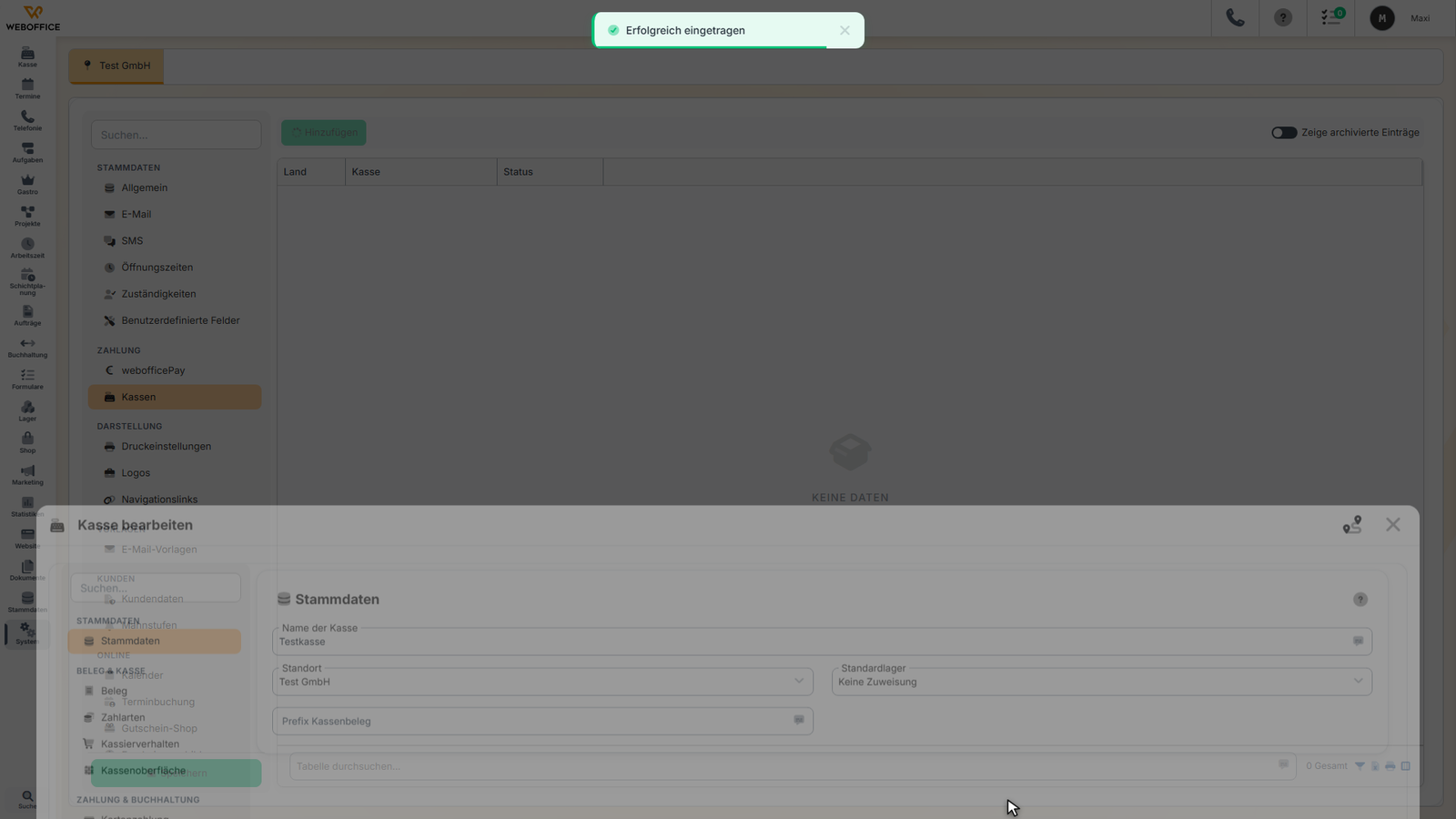
Hier konfigurierst du alle Einstellungen deiner Kasse: vom Bon-Layout über Zahlungsarten bis hin zur gesetzlich vorgeschriebenen Sicherheitseinrichtung. Diese umfangreichen Einstellungen bestimmen, wie deine Kasse funktioniert und aussieht.
Voraussetzungen
- Die Kasse muss bereits angelegt sein
- Du benötigst Administratorrechte
- Für Kartenzahlung: webofficePay oder ZVT-Terminal
- Für gesetzliche Anforderungen: TSE (Deutschland) oder RKSV (Österreich)
Aufbau der Seite
Die Konfiguration ist in zwei Hauptregisterkarten unterteilt:
Registerkarte "Allgemein"
- Bon-Konfiguration: Layout und Aussehen der Kassenbelege
- Stammdaten: Grundeinstellungen der Kasse
- Kartenzahlung: Konfiguration der bargeldlosen Zahlung
- Tagesabschluss: Einstellungen für den Kassenabschluss
Registerkarte "Sicherheitseinrichtung"
- TSE-Setup (Deutschland): Technische Sicherheitseinrichtung
- RKSV-Setup (Österreich): Registrierkassensicherheitsverordnung
So arbeitest du mit dieser Seite
Bon-Konfiguration anpassen
Bon-Art festlegen
- Wähle das gewünschte Bon-Format:
- Thermobon 80mm: Standard für die meisten Kassensysteme
- A4-Beleg: Für normale Drucker
- Das Format bestimmt Layout und verfügbare Optionen
Druckart konfigurieren
- Wähle die Druckart:
- Automatisch drucken: Bon wird sofort gedruckt
- Manuell drucken: Nachfrage vor dem Drucken
- Kein Druck: Nur digitale Belege
Zahlungsarten aktivieren
Aktiviere die gewünschten Zahlungsmethoden:
- Bar: Barzahlung (Standard)
- Kartenzahlung: Bargeldlose Zahlung
- Überweisung: Zahlung per Banküberweisung
- Kundenkonto: Zahlung über Kundenkonto
- Lieferschein: Lieferung ohne sofortige Zahlung
- Bitcoin: Kryptowährung (falls aktiviert)
Weitere Bon-Optionen
- Angebot erstellen: Ermöglicht Angebotserstellung an der Kasse
- Trinkgeld automatisch entnehmen: Bei Kartenzahlung mit Trinkgeld
- Gutscheine automatisch drucken: Sofortiger Gutscheindruck
- Artikelbeschreibung anzeigen: Zusätzliche Produktinfos
- Dateiupload erlauben: Kunden können Dateien hochladen
- Digitaler Beleg: Option für E-Mail-Belege
- Kassenlade öffnen: Schaltfläche für Kassenlade
Logo hochladen
- Klicke auf "Logo hochladen"
- Wähle eine Bilddatei (JPG, PNG)
- Das Logo erscheint auf allen Kassenbelegen
- Zum Löschen klicke auf "Bild löschen"
Stammdaten konfigurieren
Grundeinstellungen
- Name der Kasse: Eindeutige Bezeichnung
- Standort: Zuordnung zu einem Geschäftsstandort
- Standardlager: Automatische Lagerzuordnung
- Prefix Kassenbeleg: Kürzel für Belegnummern (z.B. "K1-")
Belegtexte anpassen
- Text Belegkopf: Erscheint oben auf jedem Beleg
- Text Belegfuß: Erscheint unten auf jedem Beleg
- Verwende Markdown für Formatierung
- Beispiele:
- Öffnungszeiten
- Kontaktdaten
- Rechtliche Hinweise
- Werbebotschaften
Kartenzahlung einrichten
Zahlungsanbieter wählen
- Keine: Nur manuelle Kartenzahlung
- Manuell: Kartenzahlung ohne Terminal-Anbindung
- Stripe: webofficePay-Integration
- ZVT: Anbindung an ZVT-Terminal
- Hobex: Hobex-Terminal-Integration
webofficePay (Stripe) konfigurieren
- Falls noch nicht eingerichtet, klicke auf "webofficePay einrichten"
- Folge dem Setup-Assistenten
- Nach der Einrichtung:
- Aktiviere "Manuelle Kartenzahlung" falls gewünscht
- Konfiguriere angeschlossene Terminals
ZVT-Terminal einrichten
- Gib die IP-Adresse des Terminals ein
- Trage den Port ein (meist 20007)
- Stelle sicher, dass das Terminal im Netzwerk erreichbar ist
Tagesabschluss konfigurieren
Zählmethode festlegen
- Automatische Zählung: System zählt automatisch
- Manuelle Zählung: Mitarbeiter zählt Bargeld
- Gemischte Zählung: Kombination aus beidem
Abschöpfung einrichten
- Keine Abschöpfung: Gesamtes Bargeld bleibt in der Kasse
- Fester Betrag: Bestimmter Betrag wird entnommen
- Prozentual: Prozentualer Anteil wird abgeschöpft
- Manuelle Abschöpfung: Mitarbeiter entscheidet
Druckoptionen
- Tagesabschluss automatisch drucken: Sofortiger Ausdruck
- Mitarbeiter-Zahlungsmittel drucken: Detailauswertung pro Mitarbeiter
Sicherheitseinrichtung aktivieren
Für Deutschland (TSE)
- Wechsle zur Registerkarte "Sicherheitseinrichtung"
- Wähle einen TSE-Anbieter
- Folge den Anweisungen zur TSE-Aktivierung
- Die TSE ist gesetzlich vorgeschrieben
Für Österreich (RKSV)
- Wechsle zur Registerkarte "Sicherheitseinrichtung"
- Aktiviere die RKSV-Funktion
- Registriere die Kasse beim Finanzamt
- Die RKSV ist gesetzlich vorgeschrieben
Tipps und Hinweise
- Schrittweise Konfiguration: Konfiguriere zunächst die Grundfunktionen, dann Spezialfeatures
- Test vor Produktivbetrieb: Teste alle Einstellungen vor dem ersten Verkauf
- Backup der Einstellungen: Notiere dir wichtige Konfigurationen
- Mitarbeiterschulung: Erkläre den Mitarbeitern neue Funktionen
- Regelmäßige Updates: Überprüfe die Einstellungen regelmäßig
- Rechtliche Anforderungen: Halte dich an die gesetzlichen Bestimmungen
Häufige Konfigurationen
Einfache Kasse (Einzelhandel)
- Thermobon 80mm
- Bar- und Kartenzahlung
- Automatischer Druck
- Einfache Abschöpfung
Gastronomie-Kasse
- A4-Beleg oder Thermobon
- Alle Zahlungsarten
- Trinkgeld-Funktion
- Mitarbeiter pro Position
- Detaillierte Tagesabschlüsse
Dienstleistungskasse
- A4-Beleg
- Angebotserstellung
- Kundenkonto-Zahlung
- Dateiupload
- Digitale Belege
Verwandte Seiten
- Neue Kasse anlegen - Grundlegende Kassenerstellung
- Terminal hinzufügen - Kartenterminals konfigurieren
- TSE-Setup - Technische Sicherheitseinrichtung
- RKSV-Setup - Österreichische Kassensicherheit
- webofficePay - Kartenzahlung einrichten