


Hotelreservierungen erfassen und verwalten
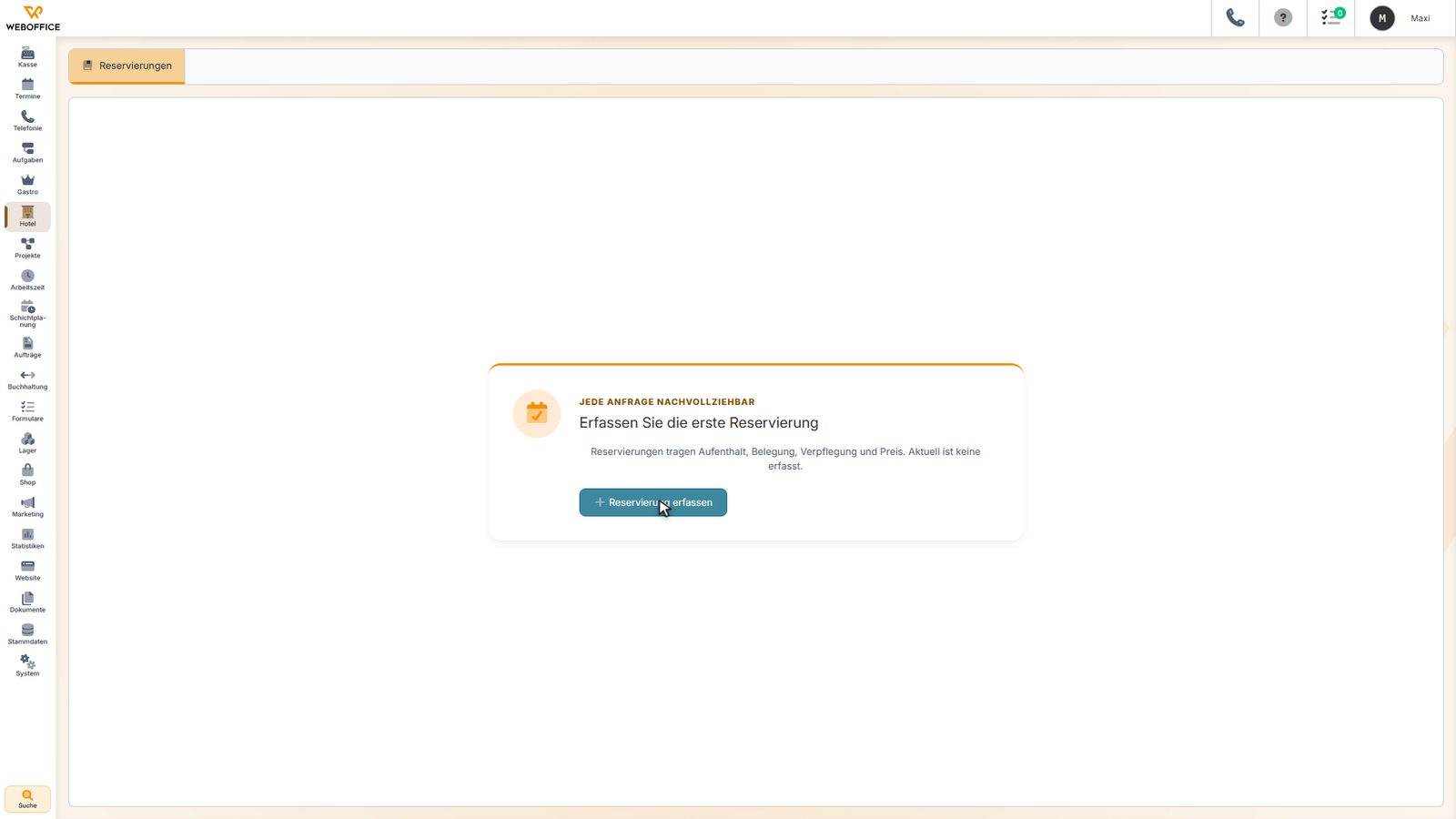
Hier erfasst du Gästereservierungen mit Anreise, Abreise, Zimmer und Verpflegung. Die Liste zeigt dir alle Reservierungen in einem wählbaren Zeitraum – von der ersten Anfrage bis zum Checkout. Du kannst Reservierungen bearbeiten, stornieren und ihren aktuellen Zustand nachvollziehen.
So kommst du hierher
- Klicke in der Seitenleiste auf Hotel
- Wähle Reservierungen
Voraussetzungen
Du brauchst das Recht „Hotel-Rezeption". Außerdem müssen mindestens Zimmer in der Verwaltung angelegt sein, um eine Reservierung erfassen zu können.
So gehst du vor
Erste Reservierung erfassen
Wenn noch keine Reservierungen vorhanden sind, wird dir ein Hinweis angezeigt:
- Wenn noch keine Zimmer angelegt sind: Klicke Zimmer anlegen, um zuerst deine Zimmer einzutragen. Danach kommst du zurück zur Reservierungsseite.
- Wenn Zimmer vorhanden sind: Klicke Reservierung erfassen, um eine neue Reservierung zu erstellen.
Reservierung neu anlegen
- Klicke die Schaltfläche Neu (oben in der Werkzeugleiste).
- Das Eingabefenster Reservierung bearbeiten öffnet sich. Trage hier ein:
- Gast: Name oder Referenz des Gastes
- Anreise und Abreise: Zeitraum des Aufenthalts
- Zimmer: Wähle die Zimmerkategorien und die Anzahl der Zimmer
- Verpflegung: Art der Verpflegung (z. B. Übernachtung, Frühstück, Halbpension)
- Erwachsene und Kinder: Personenanzahl
- weitere Angaben wie Preis und Zustand nach Bedarf
- Klicke Speichern. Die Reservierung wird in die Liste aufgenommen.
Reservierung bearbeiten
- Wähle eine Reservierung in der Liste durch Klick aus (sie wird dann hervorgehoben).
- Klicke die Schaltfläche Bearbeiten (oben in der Werkzeugleiste).
- Ändere die gewünschten Felder im Eingabefenster.
- Klicke Speichern.
Du kannst eine Reservierung auch öffnen, indem du doppelt auf sie in der Liste klickst.
Reservierung stornieren
- Wähle eine Reservierung in der Liste aus, die noch nicht ausgecheckt ist.
- Klicke die Schaltfläche Stornieren (oben in der Werkzeugleiste, rot gefärbt).
- Gib einen Grund oder weitere Details zur Stornierung ein.
- Bestätige die Stornierung.
Der Zustand der Reservierung wechselt zu „Storniert". Die Schaltfläche Stornieren ist grau und nicht anklickbar, wenn die Reservierung bereits ausgecheckt oder storniert ist.
Nach Zeitraum filtern
- Nutze das Feld Zeitraum oben in der Werkzeugleiste, um die Liste einzugrenzen.
- Die Liste zeigt nur Reservierungen an, deren Aufenthalt in dem gewählten Zeitraum liegt.
- Standardmäßig werden die nächsten drei Monate angezeigt.
Aufbau der Reservierungsliste
Die Liste zeigt für jede Reservierung diese Spalten:
- Nummer: Eindeutige Reservierungsnummer
- Gast: Name des Gastes
- Anreise und Abreise: Datum des Aufenthalts
- Zimmer: Nummern der zugeteilten Zimmer
- Kategorie: Art der Zimmer (z. B. Einzelzimmer, Doppelzimmer)
- Erwachsene und Kinder: Belegung
- Verpflegung: Verpflegungsart (z. B. Frühstück, Halbpension)
- Zustand: aktueller Status der Reservierung (z. B. Anfrage, Angebot, Bestätigt, Eingecheckt, Ausgecheckt, Storniert)
- Gesamt: Gesamtpreis der Reservierung
- Zuteilung: zeigt mit einem Häkchen an, ob alle Zimmer zugeteilt sind, oder mit einem Warnzeichen, wenn noch Zimmer offen sind
- Gebucht am: Zeitstempel der Erfassung (nicht standardmäßig sichtbar – aktiviere die Spalte, wenn du sie brauchst)
Was danach passiert
Die Reservierung wird sofort in die Liste aufgenommen und ist mit ihrem aktuellen Zustand sichtbar. Je nach Geschäftsprozess durchläuft die Reservierung verschiedene Zustände:
- Anfrage – noch nicht bestätigt
- Angebot – ein Angebot wurde unterbreitet
- Option – zeitlich gespeichert, aber noch nicht bestätigt
- Warteliste – kein passendes Zimmer aktuell verfügbar
- Bestätigt – verbindliche Buchung
- Eingecheckt – Gast ist angereist
- Ausgecheckt – Gast hat das Hotel verlassen
- Storniert – Reservierung wurde abgesagt
- Nicht angereist – Gast ist nicht erschienen
- Verfallen – Reservierungsfrist abgelaufen
Der Zustand bestimmt auch, welche Aktionen noch möglich sind. Informationen zum Abreise-Prozess findest du unter Hotel/Anreise.
Tipps und Hinweise
- Zimmer müssen zugeteilt sein: Wenn die Spalte Zuteilung ein Warnzeichen zeigt, sind noch nicht alle Zimmer konkret zugeordnet. Öffne die Reservierung und teile die Zimmer explizit zu, damit die Abwicklung reibungslos läuft.
- Zeitraum prüfen: Der Zeitraumfilter berücksichtigt nur den Aufenthalt. Wenn du eine ältere Reservierung suchen möchtest, passe das Startdatum nach hinten an.
- Stornieren statt löschen: Reservierungen werden nicht gelöscht, sondern storniert. Das erhält die Nachvollziehbarkeit aller Transaktionen.