


Zahlung durchführen
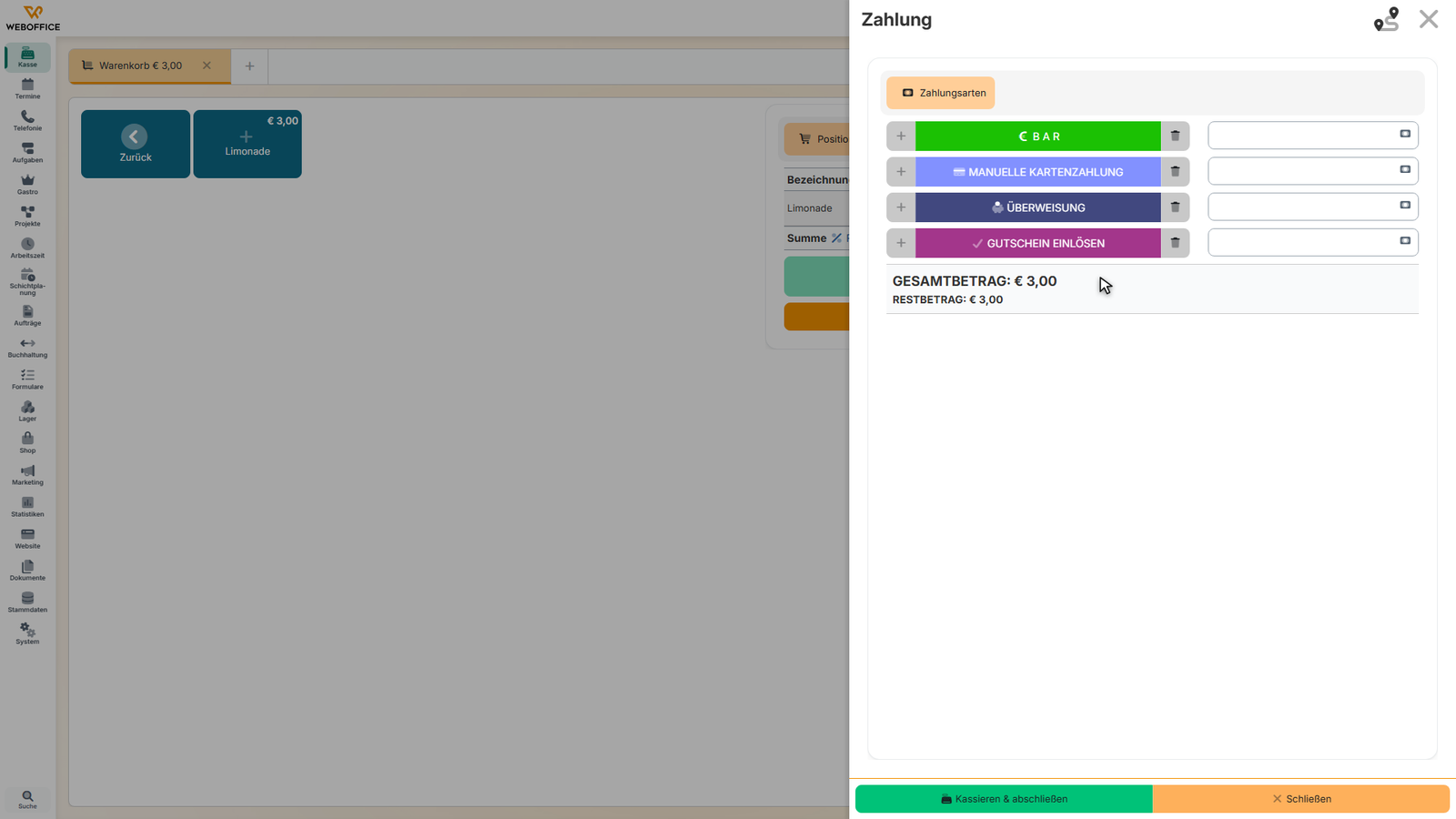
Hier führst du die Zahlung für deinen Warenkorb durch. Du kannst zwischen verschiedenen Zahlungsarten wählen und den Betrag auch auf mehrere Zahlungsmethoden aufteilen. Das System berechnet automatisch den Gesamtbetrag und zeigt dir den noch offenen Restbetrag an.
Voraussetzungen
- Ein Warenkorb mit Artikeln muss vorhanden sein
- Die Kasse muss geöffnet und betriebsbereit sein
- Je nach Zahlungsart müssen entsprechende Geräte (Kartenleser, etc.) verfügbar sein
Aufbau der Seite
Registerkarte "Zahlungsarten": Hier wählst du die Zahlungsmethoden aus
Zahlungsarten-Schaltflächen: Für jede verfügbare Zahlungsart gibt es eine farbige Schaltfläche:
- BAR (grün): Barzahlung
- KARTE (blau): Kartenzahlung über Terminal
- KARTE (MANUELL) (blau): Manuelle Kartenzahlung ohne Terminal
- BITCOIN (orange): Bitcoin-Zahlung
- ÜBERWEISUNG (dunkelblau): Zahlung per Überweisung
- KUNDENKONTO (türkis): Zahlung vom Kundenkonto (zeigt aktuelles Guthaben)
- GUTSCHEIN EINLÖSEN (lila): Gutschein verwenden
- Weitere benutzerdefinierte Zahlungsarten in individuellen Farben
Betragseingabe: Rechts neben jeder Zahlungsart kannst du den Betrag eingeben
Aktionsschaltflächen: Links von jeder Zahlungsart:
- Plus-Symbol: Weitere Zeile dieser Zahlungsart hinzufügen
- Papierkorb-Symbol: Zahlungsart entfernen
Gesamtübersicht: Unten siehst du:
- GESAMTBETRAG: Der zu zahlende Gesamtbetrag
- RESTBETRAG: Der noch offene Betrag (wird rot angezeigt, wenn noch etwas fehlt)
Kundenkonto-Registerkarte: Erscheint nur, wenn ein Kunde ausgewählt ist
So arbeitest du mit dieser Seite
Einfache Zahlung: Klicke auf die gewünschte Zahlungsart-Schaltfläche. Der Gesamtbetrag wird automatisch eingetragen.
Betrag manuell eingeben: Trage in das Eingabefeld rechts den gewünschten Betrag ein
Zahlung aufteilen:
- Klicke auf die erste Zahlungsart und gib den Teilbetrag ein
- Klicke auf eine weitere Zahlungsart für den Restbetrag
- Das System zeigt dir immer den noch offenen Restbetrag an
Weitere Zahlungszeile hinzufügen: Klicke auf das Plus-Symbol, um mehrere Zahlungen derselben Art zu erfassen
Zahlungsart entfernen: Klicke auf das Papierkorb-Symbol oder lösche den Betrag
Gutschein einlösen:
- Klicke auf "GUTSCHEIN EINLÖSEN"
- Wähle einen verfügbaren Gutschein aus der Liste
- Der Gutscheinbetrag wird automatisch eingetragen
Kundenkonto verwenden:
- Wenn kein Kunde ausgewählt ist, wirst du zur Kundenauswahl geleitet
- Das verfügbare Guthaben wird angezeigt
- Klicke auf die Schaltfläche, um das Guthaben zu verwenden
Zahlung abschließen: Klicke auf "Kassieren & abschließen", wenn der Restbetrag null oder positiv ist
Tipps und Hinweise
- Der Restbetrag darf nicht negativ sein - du musst mindestens den Gesamtbetrag eingeben
- Bei Barzahlung wird automatisch das Wechselgeld berechnet
- Kartenzahlungen werden je nach Einstellung automatisch oder manuell am Terminal abgewickelt
- Gutscheine können nur bis zu ihrem verfügbaren Betrag eingelöst werden
- Das Kundenkonto zeigt das aktuelle Guthaben in der Schaltfläche an
- Wenn ein Kunde ein positives Guthaben hat, wirst du gefragt, ob es verwendet werden soll
- Du kannst beliebig viele Zahlungsarten kombinieren
- Die Farben der Zahlungsarten helfen bei der schnellen Orientierung