


Wareneingang - Einstellungen
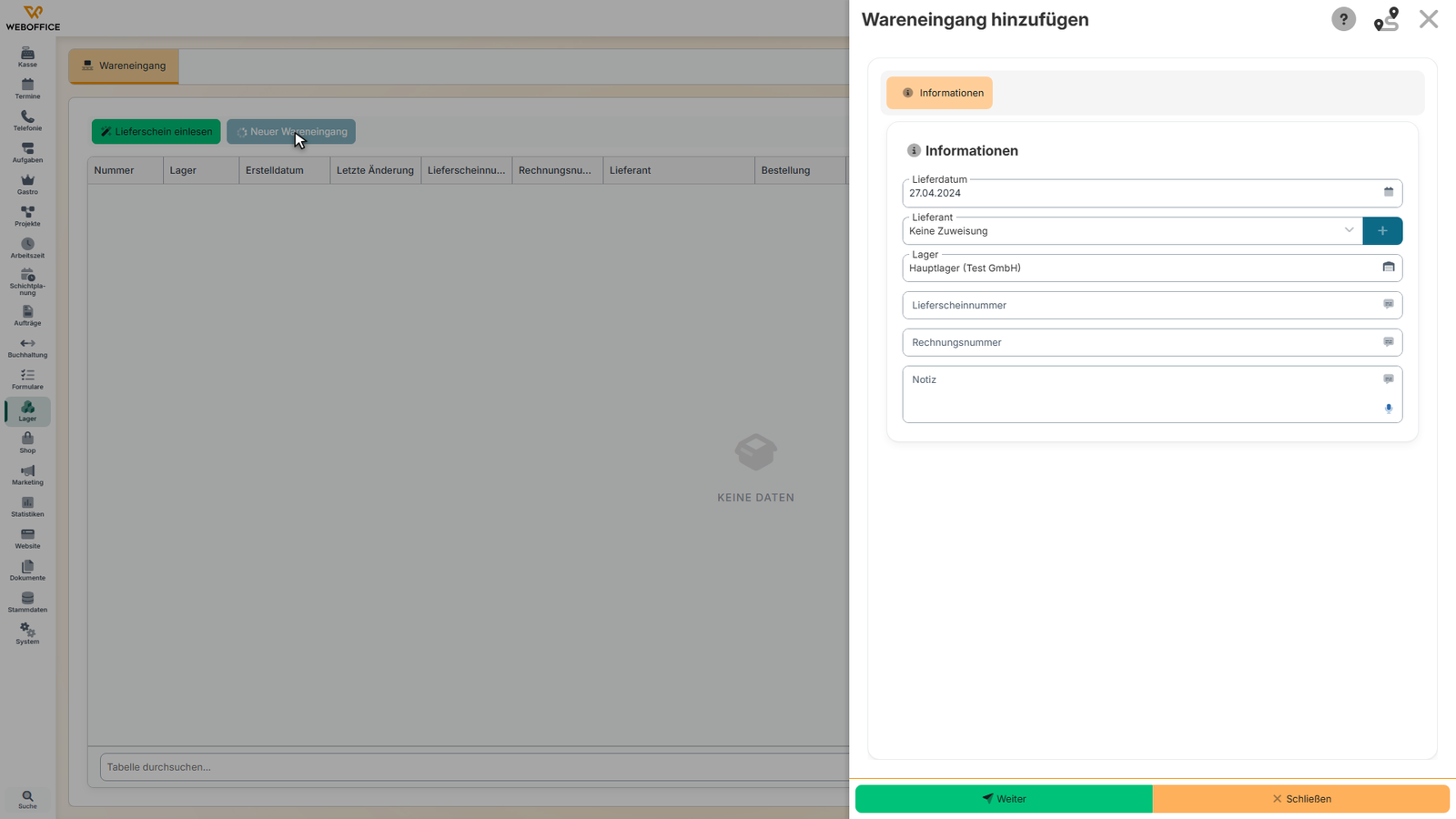
Hier konfigurierst du die Grundeinstellungen für einen Wareneingang. Du legst fest, von welchem Lieferanten die Waren kommen, in welches Lager sie eingehen und erfasst wichtige Belegnummern.
Voraussetzungen
- Du legst einen neuen Wareneingang an oder bearbeitest einen bestehenden
- Du hast die notwendigen Informationen zur Lieferung (Lieferant, Belegnummern, etc.)
Aufbau der Seite
Die Einstellungen sind in einem übersichtlichen Formular organisiert:
Informationen
Alle wichtigen Grunddaten des Wareneingangs:
Lieferdatum
- Zweck: Wann die Waren geliefert wurden
- Eingabe: Klicke auf das Datumsfeld und wähle das Lieferdatum aus
- Hinweis: Kann auch rückwirkend erfasst werden
Standort
- Zweck: An welchem Standort der Wareneingang erfolgt
- Eingabe: Wähle den Standort aus dem Auswahlfeld
- Hinweis: Nur sichtbar, wenn du Zugriff auf mehrere Standorte hast
- Wichtig: Beeinflusst die verfügbaren Lieferanten und Lager
Lieferant
- Zweck: Von welchem Lieferanten die Waren kommen
- Eingabe: Wähle den Lieferanten aus dem Auswahlfeld
- Anzeige: Lieferantennummer - Name (Standort)
- Aktionen:
- Stift-Symbol: Bearbeite den ausgewählten Lieferanten
- Plus-Symbol: Erstelle einen neuen Lieferanten
- Hinweis: "Keine Zuweisung" ist möglich, wenn der Lieferant unbekannt ist
Lager
- Zweck: In welches Lager die Waren eingehen sollen
- Eingabe: Wähle das Ziellager aus dem Auswahlfeld
- Anzeige: Lagername (Standort)
- Hinweis: Nur Lager des ausgewählten Standorts werden angezeigt
Lieferscheinnummer
- Zweck: Nummer des Lieferscheins vom Lieferanten
- Eingabe: Gib die Nummer aus dem Lieferschein ein
- Hinweis: Hilft bei der späteren Zuordnung und Nachverfolgung
Rechnungsnummer
- Zweck: Nummer der dazugehörigen Rechnung
- Eingabe: Gib die Rechnungsnummer ein
- Hinweis: Kann auch später nachgetragen werden
Notiz
- Zweck: Zusätzliche Informationen zum Wareneingang
- Eingabe: Mehrzeiliges Textfeld für ausführliche Notizen
- Beispiele: Besonderheiten der Lieferung, Schäden, Abweichungen
So arbeitest du mit dieser Seite
Neuen Wareneingang anlegen
- Wähle das Lieferdatum aus
- Bestimme den Standort (falls mehrere verfügbar)
- Wähle den Lieferanten aus oder erstelle einen neuen
- Bestimme das Ziellager
- Erfasse die Belegnummern (Lieferschein, Rechnung)
- Füge bei Bedarf Notizen hinzu
- Speichere die Einstellungen
- Wechsle zur Positionsbearbeitung
Lieferanten verwalten
Bestehenden Lieferanten bearbeiten
- Wähle den Lieferanten aus dem Auswahlfeld
- Klicke auf das Stift-Symbol
- Bearbeite die Lieferantendaten
- Speichere die Änderungen
- Kehre zum Wareneingang zurück
Neuen Lieferanten erstellen
- Klicke auf das Plus-Symbol
- Fülle die Lieferantendaten aus
- Speichere den neuen Lieferanten
- Er wird automatisch für den Wareneingang ausgewählt
Standort und Lager koordinieren
- Wähle zuerst den Standort aus
- Die verfügbaren Lieferanten werden entsprechend gefiltert
- Die verfügbaren Lager werden entsprechend gefiltert
- Bei nur einem verfügbaren Lager wird es automatisch ausgewählt
Automatische Funktionen
Standort-basierte Filterung
- Lieferanten werden nach dem gewählten Standort gefiltert
- Nur Lager des gewählten Standorts werden angezeigt
- Bei Standortwechsel werden die Auswahlmöglichkeiten aktualisiert
Automatische Lagerauswahl
- Wenn nur ein Lager für den Standort verfügbar ist, wird es automatisch ausgewählt
- Der Standort wird entsprechend dem Lager angepasst
Lieferanten-Integration
- Beim Auswählen eines Lieferanten wird automatisch der passende Standort gesetzt
- Die Lagerauswahl wird entsprechend angepasst
Bearbeitungseinschränkungen
Nach dem Abschließen des Wareneingangs (Lagerbuchungen durchgeführt):
- Standort kann nicht mehr geändert werden
- Lager kann nicht mehr geändert werden
- Lieferant kann nicht mehr geändert werden
- Nur Belegnummern und Notizen können noch bearbeitet werden
Tipps und Hinweise
- Erfasse die Belegnummern sorgfältig für spätere Nachverfolgung
- Nutze aussagekräftige Notizen für Besonderheiten
- Wähle das richtige Lager aus, da dies später nicht mehr änderbar ist
- Bei unbekannten Lieferanten erstelle einen neuen Lieferanten-Datensatz
- Das Lieferdatum kann auch rückwirkend erfasst werden
- Alle Eingaben werden automatisch gespeichert