


Schichtbedarf planen und Mitarbeiter zuweisen
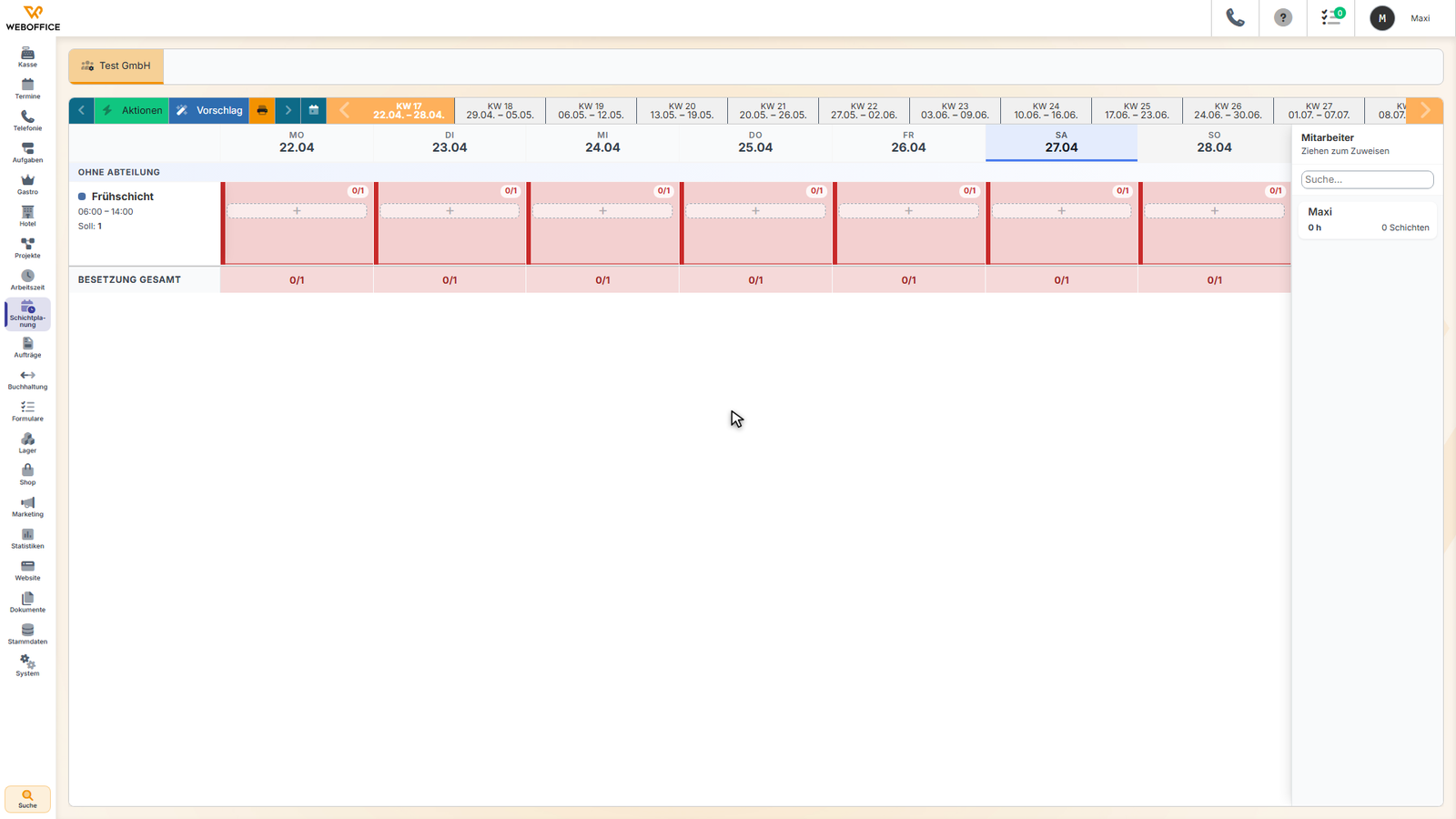
Hier siehst du auf einen Blick, welche Schichten besetzt sind und wo noch Mitarbeiter fehlen. Du kannst Schichten direkt zuweisen, einzelne Vorschläge prüfen oder die künstliche Intelligenz automatisch Lösungsvorschläge generieren lassen.
So kommst du hierher
Öffne in der Seitenleiste Schichtplanung und wähle Bedarf.
Voraussetzungen
Du benötigst das Recht, Schichtplanung zu sehen.
So gehst du vor
Schichten manuell zuweisen
- Suche die freie Schicht im Wochenplan: Das sind die leeren Felder in deinen Schichtreihen oder farbig gefüllte Felder mit weniger Mitarbeitern als benötigt.
- Klicke auf das Plus-Symbol im leeren Feld oder auf die Schicht selbst, um ein Fenster zu öffnen.
- Wähle Vorlage – das ist die Schichtart mit Uhrzeit und Dauer.
- Wenn die Vorlage nicht passt, kannst du Start, Dauer oder Pause einzeln anpassen. Lass diese Felder leer, wenn die Vorlage passt.
- (Optional) Trage in Notiz Informationen ein, die andere sehen sollen.
- Beobachte die roten Hinweismeldungen unter den Feldern – sie zeigen dir Regelverstöße an, die eine Speicherung verhindern. Wenn keine Meldung mehr erscheint, ist die Schicht in Ordnung.
- Klicke Speichern.
Der Mitarbeiter ist jetzt der Schicht zugewiesen. Du siehst seinen Namen in einem farbigen Feld.
Schicht ändern oder löschen
- Klicke auf ein bereits zugewiesenes Mitarbeiterfeld im Plan.
- Das Fenster öffnet sich mit den aktuellen Daten.
- Ändere die Daten nach Bedarf.
- Um die Schicht abzusagen (und damit zu archivieren): Klicke Absagen, gib einen Grund ein und bestätige.
- Um die Schicht komplett zu löschen: Klicke Löschen.
- Zum Speichern neuer Daten: Klicke Speichern.
Mitarbeiter aus der Seitenleiste zur Schicht ziehen
- Suche rechts in der Seitenleiste unter Mitarbeiter den Namen, den du zuweisen möchtest. Du kannst das Suchfeld nutzen, um schneller zu finden.
- Ziehe seinen Namen per Maus-Drag-and-Drop auf das leere Feld der Schicht, die du besetzen möchtest.
- Speichere im folgenden Fenster.
Die farbigen Etiketten neben dem Namen zeigen dir, wie ausgelastet der Mitarbeiter ist: Grün bedeutet unter 35 Stunden, Orange 35–45 Stunden, Rot über 45 Stunden in diesem Zeitraum.
Mit KI-Vorschlägen arbeiten
Klicke oben Vorschlag. Das System analysiert die offenen Schichten und schlägt dir Mitarbeiter vor.
Wähle im Auswahlfeld Profil, nach welchem Schema die Vorschläge generiert werden sollen:
- Standard: Ausgewogene Berücksichtigung aller Faktoren
- Wunsch-First: Berücksichtigt Wünsche der Mitarbeiter stärker
- Stabil: Bevorzugt bewährte Kombinationen
Warte, bis die Vorschläge erscheinen. Sie sind hellere Felder mit einem Zauberstab-Symbol.
Überprüfe jeden Vorschlag: Ein gelbes Warnzeichen mit einer Zahl bedeutet, dass das System Bedenken hat – fahre mit der Maus über das Symbol, um die Details zu sehen.
Akzeptiere Vorschläge einzeln:
- Klicke auf einen Vorschlag. Ein Fenster zeigt dir Datum, Mitarbeiter, Schichtvorlage und den Score (Qualitätsmaß). Dort siehst du auch, warum das System diesen Vorschlag gemacht hat und welche Warnungen es gibt.
- Klicke Übernehmen, um die Schicht zuzuweisen, oder Verwerfen, um den Vorschlag abzulehnen.
Oder akzeptiere mehrere auf einmal:
- Klicke Alle übernehmen, um alle Vorschläge zu bestätigen.
- Klicke Nur ohne Warnung, um nur die Vorschläge ohne Warnungen zu übernehmen und die mit Warnungen separat zu prüfen.
Nach der Übernahme zeigt ein Fenster dir, wie viele erfolgreich gespeichert wurden und welche Fehler aufgetreten sind.
Zeitraum und Ansicht wechseln
- Vorherige/Nächste: Mit den Pfeilen oben blätterst du durch die Wochen (oder Monate in der Monatsansicht).
- Heute: Springt zur aktuellen Woche.
- Zeitraum auswählen: Klicke auf das Datum oben in der Mitte oder nutze die Schnellnavigation rechts.
Plan drucken
- Klicke oben Drucken.
- Wähle, was du ausdrucken möchtest:
- Gesamtübersicht: Der komplette Plan aller Mitarbeiter für den Zeitraum
- Für einen Mitarbeiter: Nur die Schichten einer bestimmten Person
- Lege den Zeitraum fest.
- Falls du nur einen Mitarbeiter ausdrucken möchtest: Wähle ihn aus dem Auswahlfeld.
- Klicke Drucken.
Aufbau der Seite
Oben links siehst du die Schichtreihen mit Schablonennamen und Uhrzeiten. Jede Reihe zeigt die „Soll"-Besetzung – wie viele Mitarbeiter für diese Schicht benötigt werden.
In der Mitte ist ein Kalender mit den Wochentagen als Spalten. Jede Zelle zeigt die aktuellen und gewünschten Besetzungen. Die Farben haben eine Bedeutung:
- Grün/hell: Schicht ist vollständig besetzt
- Gelb/orange: Schicht ist teilweise besetzt, es fehlen noch Mitarbeiter
- Rot: Schicht ist leer und muss noch besetzt werden
Unten eine Zusammenfassung der Gesamtbesetzung pro Tag.
Rechts in der Seitenleiste findest du alle verfügbaren Mitarbeiter zum Ziehen. Oberhalb jedes Namens stehen die Stundenzahl und Anzahl der bereits zugewiesenen Schichten im Zeitraum.
Was danach passiert
Die Schichten werden sofort gespeichert. Alle anderen Nutzer sehen die Änderungen in Echtzeit. Archivierte (abgesagte) Schichten bleiben in der Datenbank, werden aber nicht mehr im Plan angezeigt.
Die KI-Vorschläge verschwinden aus dem Plan, sobald du sie übernimmst oder verwirfst – es sei denn, du generierst neue.
Tipps und Hinweise
- Regelverstöße vermeiden: Beachte die roten Meldungen beim Zuweisen. Sie zeigen Konflikte mit Arbeitsregeln an (z. B. zu lange Arbeitszeiten oder Ruhezeiten). Solange sie dort stehen, kannst du nicht speichern.
- Warnungen bei Vorschlägen: Ein gelbes Warnzeichen bedeutet nicht, dass der Vorschlag falsch ist – das System hat nur eine Besonderheit erkannt (z. B. ein neuer Mitarbeiter für diese Schicht). Du kannst ihn trotzdem übernehmen.
- Abweichungen von der Vorlage: Wenn du Start, Dauer oder Pause manuell anpasst, gelten diese Werte nur für diese eine Schicht, nicht für die Vorlage. Ändere Vorlagen, wenn mehrere Schichten betroffen sind.
- Suche im Mitarbeiter-Pool: Tippe Namen oder Abteilungsnamen ein, um schneller zu finden.
- Schichten verschieben: Du kannst ein zugewiesenes Mitarbeiterfeld auch per Drag-and-Drop auf eine andere Schicht ziehen, um ihn umzubuchen.