


Kundenpreise bearbeiten
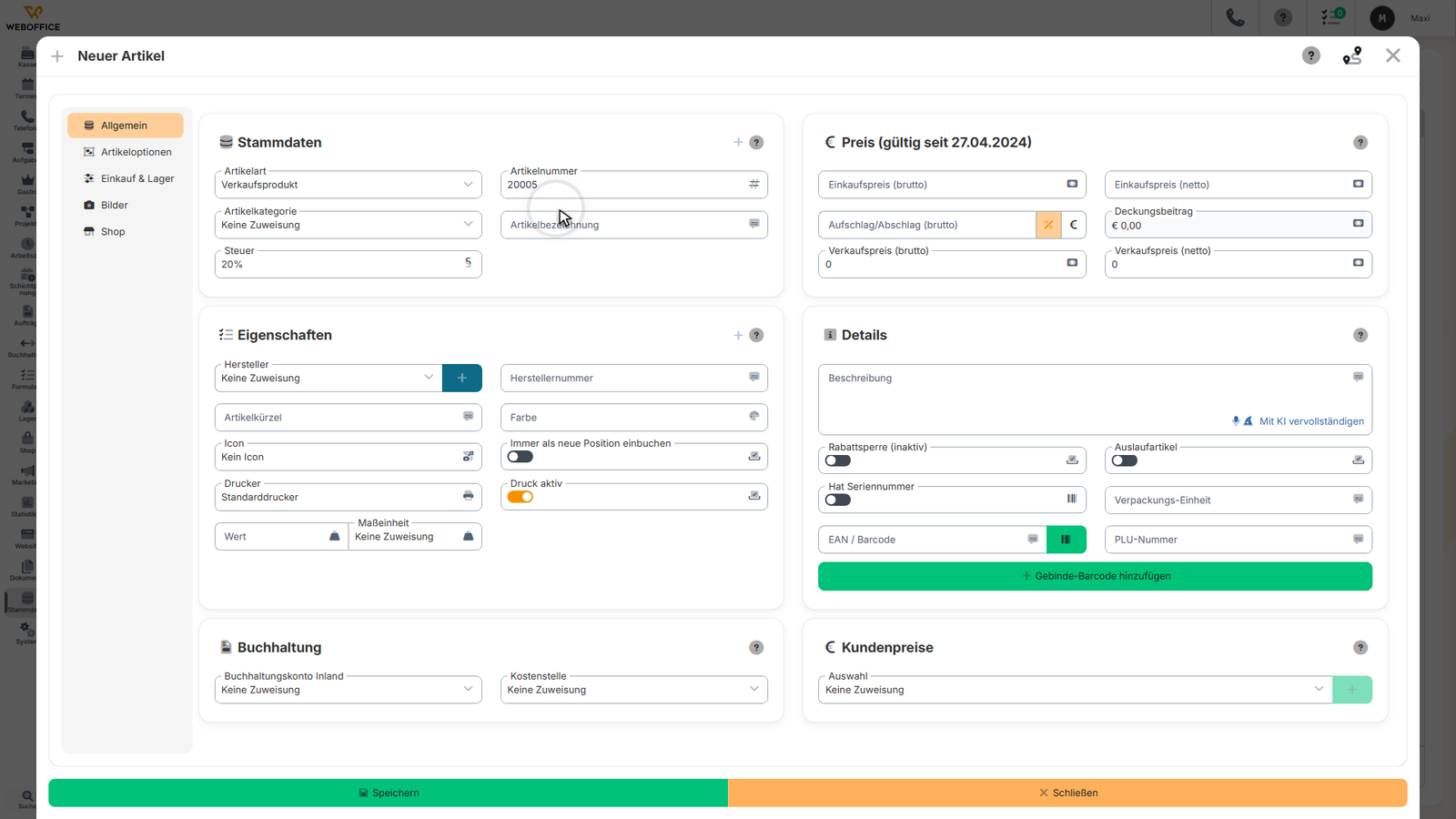
In diesem Bereich legst du individuelle Preise für bestimmte Kunden fest. Diese Kundenpreise haben Vorrang vor den Standardpreisen des Artikels und ermöglichen dir flexible Preisgestaltung für verschiedene Kundengruppen.
Voraussetzungen
- Du befindest dich im Bearbeitungsmodus eines Artikels
- Kunden müssen im System angelegt sein
- Du benötigst Berechtigungen zur Preisverwaltung
Aufbau der Seite
Der Bereich "Kundenpreise" enthält:
Kundenauswahl:
- Auswahlfeld: Dropdown-Liste mit allen verfügbaren Kunden
- Kundeninformationen: Anzeige von Name, Ort, Telefon und E-Mail
- Kundenfilter: Suchfunktion nach Kundennummer und Name
Preisbearbeitung: Für jeden zugewiesenen Kunden werden angezeigt:
- Kundenname: Eindeutige Identifikation des Kunden
- Kundenpreis brutto: Endpreis inklusive Mehrwertsteuer
- Kundenpreis netto: Preis ohne Mehrwertsteuer
- Entfernen-Schaltfläche: Löscht den Kundenpreis
So arbeitest du mit dieser Seite
Neuen Kundenpreis hinzufügen
Kunde auswählen:
- Klicke auf das Auswahlfeld "Kunde hinzufügen"
- Tippe den Kundennamen oder die Kundennummer ein
- Wähle den gewünschten Kunden aus der Liste
Kunde bestätigen:
- Der ausgewählte Kunde wird zur Preisliste hinzugefügt
- Automatisch werden die Standardpreise als Ausgangswerte eingetragen
Preise anpassen:
- Gib den gewünschten Bruttopreis ein, oder
- Gib den gewünschten Nettopreis ein
- Der jeweils andere Preis wird automatisch berechnet
Kundenpreise bearbeiten
Bruttopreis ändern:
- Klicke in das Feld "Kundenpreis brutto"
- Gib den neuen Bruttopreis ein
- Der Nettopreis wird automatisch basierend auf dem Steuersatz berechnet
- Drücke Enter oder klicke außerhalb des Feldes zum Speichern
Nettopreis ändern:
- Klicke in das Feld "Kundenpreis netto"
- Gib den neuen Nettopreis ein
- Der Bruttopreis wird automatisch basierend auf dem Steuersatz berechnet
- Drücke Enter oder klicke außerhalb des Feldes zum Speichern
Kundenpreis entfernen
- Klicke auf das Papierkorb-Symbol beim entsprechenden Kunden
- Bestätige die Sicherheitsabfrage
- Der Kundenpreis wird gelöscht
- Für diesen Kunden gilt wieder der Standardpreis des Artikels
Funktionsweise der Preisberechnung
Automatische Berechnung:
- Bei Eingabe des Bruttopreises wird der Nettopreis automatisch berechnet
- Bei Eingabe des Nettopreises wird der Bruttopreis automatisch berechnet
- Die Berechnung erfolgt basierend auf dem Steuersatz des Artikels
Rundung:
- Alle Preise werden auf zwei Dezimalstellen gerundet
- Die Rundung erfolgt nach kaufmännischen Regeln
Tipps und Hinweise
Preisgestaltung:
- Kundenpreise überschreiben immer die Standardpreise
- Nutze Kundenpreise für Stammkunden, Großabnehmer oder Sonderkonditionen
- Dokumentiere Preisänderungen für deine Unterlagen
Kundenauswahl:
- Die Suchfunktion hilft bei vielen Kunden schnell den richtigen zu finden
- Bereits zugewiesene Kunden werden aus der Auswahlliste ausgeblendet
- Kundeninformationen helfen bei der eindeutigen Identifikation
Preisverwaltung:
- Überprüfe regelmäßig deine Kundenpreise auf Aktualität
- Entferne nicht mehr benötigte Kundenpreise
- Achte auf die Auswirkungen von Steuersatzänderungen
Rechtliche Hinweise:
- Beachte gesetzliche Bestimmungen zur Preisgestaltung
- Dokumentiere Sonderkonditionen angemessen
- Stelle sicher, dass Preise korrekt ausgewiesen werden
Verwandte Seiten
- Artikel bearbeiten - Grunddaten und Standardpreise des Artikels
- Kunden verwalten - Kundenstammdaten pflegen
- Preislisten - Preislisten für Kundengruppen
- Steuersätze - Steuersätze verwalten