


Gastkonto abrechnen
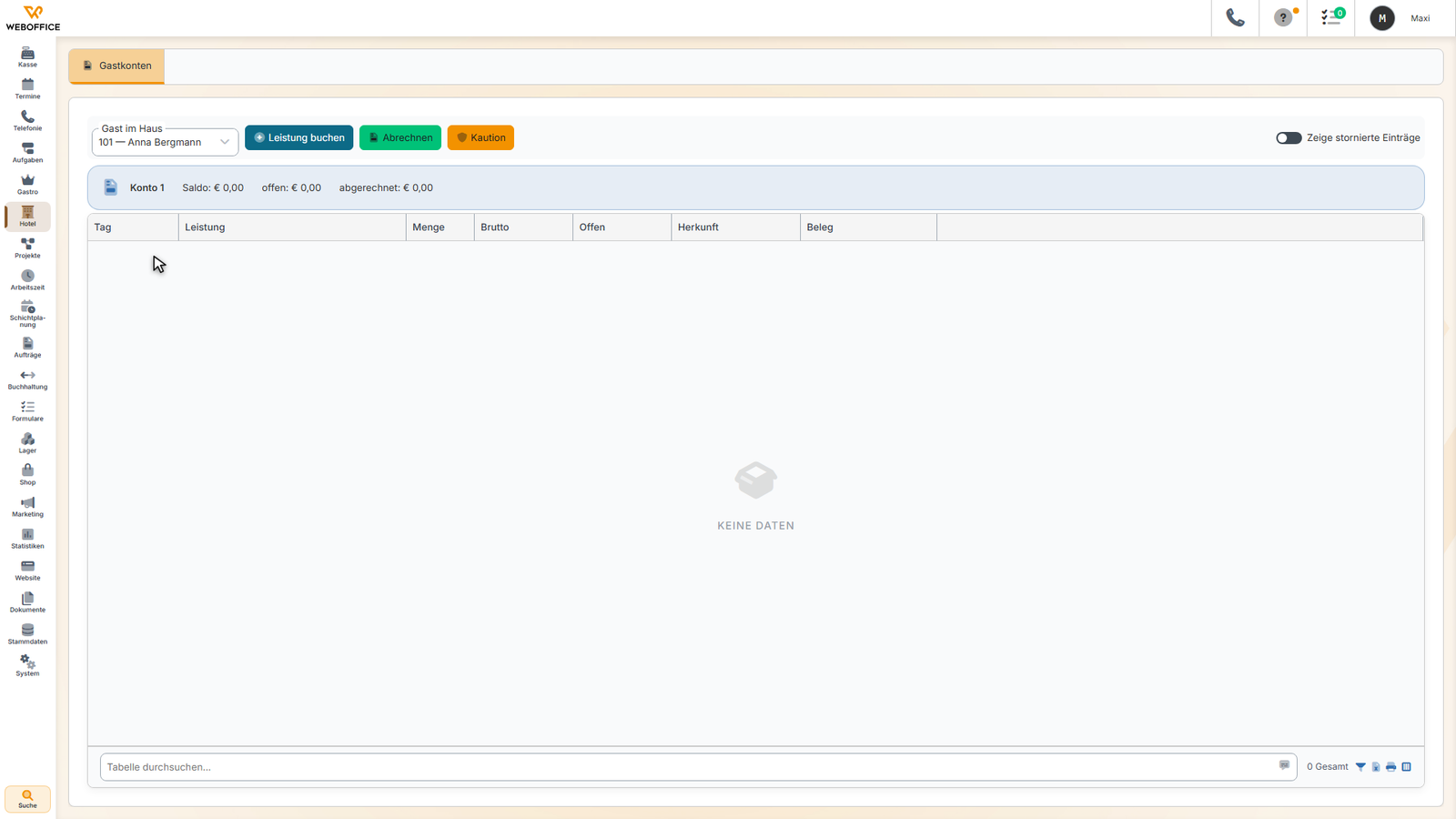
Wenn ein Gast abreist, sammelst du alle seine Leistungen auf einer Rechnung. weboffice fasst die Zimmerübernachtungen, Zusatzleistungen und Verpflegung zusammen, bereinigt Doppelbuchungen und erstellt den Beleg.
So kommst du hierher
- Öffne das Menü und wähle Hotel > Konten.
- Die Seite zeigt alle eingecheckten Gäste. Wähle in der Auswahlbox den Gast, den du abrechnen möchtest.
- Klicke auf die Schaltfläche Abrechnen.
Voraussetzungen
Du brauchst das Recht zur Rezeptionsarbeit im Hotel. Der Gast muss eingecheckt sein und ein offenes Gastkonto haben.
So gehst du vor
Rechnungsart: Wähle, welche Art von Rechnung weboffice ausstellen soll:
- Gastrechnung: Der Gast bezahlt selbst.
- Zwischenrechnung: Eine Zwischensumme während des Aufenthalts (z. B. für mehrtägige Rechnungen).
- Firmenrechnung: Die Firma oder ein Dritter zahlt.
Rechnungsempfänger: Wähle, wer die Rechnung erhalten soll. Das kann der Gast selbst oder ein anderes Kundenkonto sein. Wenn das Feld leer bleibt, warnt dich weboffice – die Rechnung landet dann weder am Kundenkonto noch in der Gasthistorie.
Nächte zu einer Zeile verdichten (Schalter): Wenn aktiv, fasst weboffice alle Übernachtungen in einer Zeile zusammen statt jede Nacht einzeln aufzulisten. Das macht die Rechnung übersichtlicher.
Nur Vorschau ohne Beleg (Schalter): Wenn aktiv, erstellt weboffice die Rechnung nur zur Ansicht – es wird kein Beleg gebucht. Das hilft, um vorher zu kontrollieren, wie die Rechnung aussieht.
Klicke auf Abrechnen. weboffice berechnet die Summe und zeigt dir:
- Die Belegnummer (oder "Vorschau ohne Belegnummer" wenn du Vorschau gewählt hast)
- Den Bruttobetrag
- Welche Positionen aus deinen eigenen Buchungen stammen
- Welche Beträge von anderen Belegen (z. B. Kasse, Gastronomie) übernommen und ausgeglichen werden
Klicke Fertig, um die Abrechtung abzuschließen.
Was danach passiert
Die Rechnung ist jetzt gebucht. Das Gastkonto zeigt sie mit ihrer Nummer in der Spalte Beleg. Alle Positionen werden als abgerechnet markiert. Die offenen Beträge des Gastes sind damit erledigt – falls noch nicht bezahlt, landen sie als Forderung im Kundenkonto.
Weitere Buchungen auf diesem Konto sind nicht mehr möglich, solange die Rechnung offen ist.
Aufbau der Seite
Gastkonto-Kopf: Zeigt die Kontonummer, den aktuellen Saldo, wie viel noch offen ist, wie viel bereits abgerechnet wurde und ob eine Kaution hinterlegt ist.
Tabelle: Alle Zeilen des Gastkontokonto seit dem Check-in:
- Tag: Buchungstag
- Leistung: Was gebucht wurde (Zimmer, Frühstück, Getränke usw.)
- Menge: Wie oft
- Brutto: Gesamtbetrag der Zeile
- Offen: Was von dieser Zeile noch nicht abgerechnet ist
- Herkunft: Woher die Buchung kommt (Rezeption, automatisch, Kasse, Gastronomie, Housekeeping usw.)
- Beleg: Zeigt an, ob die Zeile schon abgerechnet ist, oder verlinkt zur Rechnung
Aktionen pro Zeile: Du kannst einzelne offene Buchungen umbuchen (auf ein anderes Gastkonto) oder stornieren. Das ist auch nach der Abrechtung möglich, solange der Beleg selbst nicht archiviert ist.
Tipps und Hinweise
Fremdbelege werden ausgeglichen: Wenn ein Gast über die Kasse oder das Gastronomie-Terminal bezahlt hat, bucht weboffice diesen Betrag nicht doppelt. Der Beleg wird übernommen und von der Gastrechnung abgezogen.
Leistungen buchen: Wenn du noch Positionen auf das Zimmer buchen musst (nachträgliche Minibar, Reinigung usw.), klicke vorher auf Leistung buchen und ergänze das Konto – dann sind alle Posten in einer Rechnung zusammen.
Kautionen: Die Kaution wird nicht auf das Gastkonto gebucht. Sie bleibt separat hinterlegt und wird bei der Abreise freigegeben oder teilweise/ganz einbehalten. Verwalte Kautionen über die Schaltfläche Kaution.
Änderungen nach der Abrechtung: Einzelne Zeilen lassen sich später noch umbuchen oder stornieren – mit Grund zur Nachvollziehbarkeit. Eine komplette Rechnung kannst du nicht mehr löschen; bei Fehlern musst du eine Gegenbuchung oder Gutschrift vornehmen.