


Einen Online-Shop einrichten
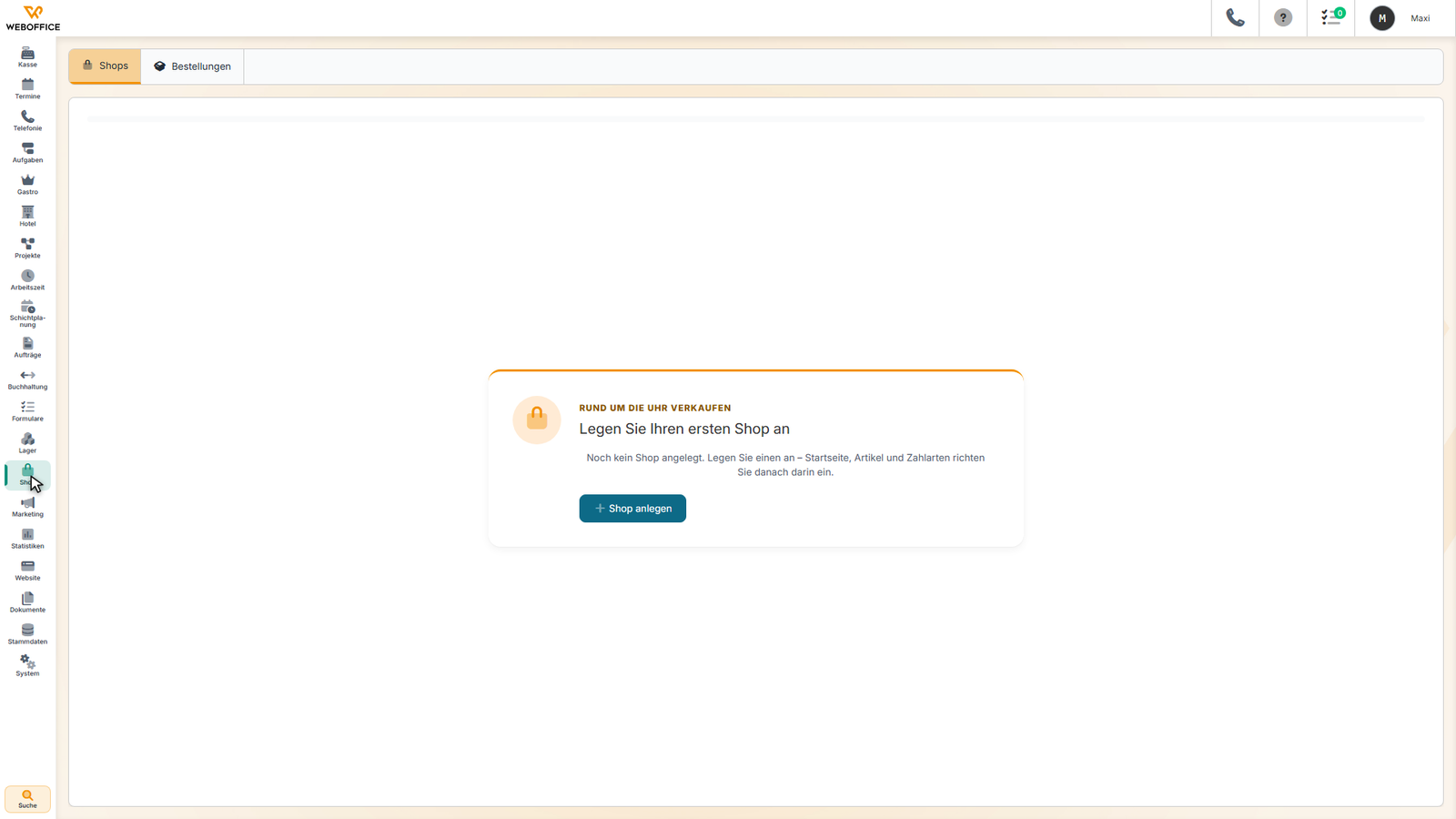
Du richtest hier einen neuen Shop ein und konfigurierst seine Grundeinstellungen: wie er aussieht, welche Artikel er zeigt, wie Versand und Zahlung funktionieren und welche rechtlichen Texte er enthält. Nach der Einrichtung können deine Kunden über diesen Shop online einkaufen.
So kommst du hierher
- Öffne die Seitenleiste links und wähle Shopverwaltung.
- Klicke auf die Schaltfläche Shop anlegen.
Ein neues Fenster öffnet sich, in dem du alle Einstellungen vornimmst.
Voraussetzungen
- Du brauchst das Recht "Shop-Administration".
- Versandartikel müssen bereits angelegt sein, um sie für Versandoptionen zu nutzen.
So gehst du vor
Registerkarte "Allgemein"
- Trage einen Namen für deinen Shop ein – dieser erscheint später nicht im Shop selbst, sondern nur in der Verwaltung.
- Wähle einen Standort aus – dieser bestimmt die Kostenstelle und damit die Finanzbuchhaltung des Shops.
- Stelle ein, ob der Shop aktiv sein soll. Nur aktive Shops sind für Kunden sichtbar.
- Fülle die übrigen Felder wie deine Shop-URL und Kontaktdaten aus.
Registerkarte "Design"
Lade dein Logo hoch und wähle Farben und Schriften, die zu deiner Marke passen.
Registerkarte "Startseite"
Gestalte die Startseite, die Kunden zuerst sehen: Header-Bild, Willkommenstext, welche Artikel oben angezeigt werden.
Registerkarte "Kategorie-Seiten"
Bestimme das Aussehen der Kategorieseiten, auf denen Artikel gruppiert sind. Diese Registerkarte sichtbar nur, wenn du das Katalog-Layout gewählt hast.
Registerkarte "Navigation"
- Wähle aus der Auswahlbox Kategorie oder Kollektion eine Kategorie oder Kollektion.
- Klicke auf die Schaltfläche mit dem Plus-Symbol, um sie zur Navigation hinzuzufügen.
- Du kannst die Reihenfolge ändern, indem du die Einträge mit der Maus nach oben oder unten ziehst.
- Um einen Eintrag zu entfernen, klick auf das X-Symbol daneben.
Wenn du nichts konfigurierst, zeigt weboffice automatisch alle Kategorien mit Shop-Artikeln. Diese Registerkarte ist sichtbar nur, wenn du das Katalog-Layout gewählt hast.
Registerkarte "Produkte"
Bestimme, welche Informationen über Artikel angezeigt werden – Beschreibung, Bilder, Varianten, Bewertungen.
Registerkarte "Warenkorb & Versand"
- Im Bereich Versand siehst du eine Liste aller Länder. Wähle ein Land aus, um die Versandeinstellungen dafür zu konfigurieren.
- Für jedes Land:
- Auswahl Versandkosten: Wähle einen Versandartikel aus, oder wähle "Keine Versandkosten" für versandkostenfreie Lieferungen.
- Kostenloser Versand ab (Brutto): Trage einen Betrag ein – ab diesem Warenwert entfallen die Versandkosten. Das Feld ist optional; leer gelassen, kostet Versand immer.
- Wenn du einen Betrag einträgst, der niedriger als die Versandkosten des Artikels ist, wird der Versand automatisch kostenlos. weboffice zeigt dir hier einen Hinweis.
- Mit der Schaltfläche Bearbeiten (Stift-Symbol) bearbeitest du den bestehenden Versandartikel.
- Mit der Schaltfläche Hinzufügen (Plus-Symbol) legst du einen neuen Versandartikel an.
- Mit der Schaltfläche Entfernen (Trash-Symbol) löschst du die Versandkonfiguration für dieses Land.
Registerkarte "Texte & Recht"
- Trage deine AGB ein – Bedingungen für den Einkauf in deinem Shop.
- Trage dein Impressum ein – rechtlich erforderlich mit Namen, Anschrift, Kontakt.
- Trage deine Widerrufsbelehrung ein – wie Kunden bestellte Waren zurückgeben können.
Diese Texte kannst du mit einfacher Formatierung schreiben (fett, kursiv, Listen). Starte den Shop nicht, bevor diese Texte vollständig sind – das ist rechtlich erforderlich.
Registerkarte "Social Media"
Verlinke deine Social-Media-Profile, damit sie im Shop angezeigt werden.
Speichern
Klicke auf die Schaltfläche Speichern am unteren Rand. weboffice prüft die Daten und speichert den Shop. Danach schließt sich das Fenster.
Aufbau des Fensters
Das Einrichtungsfenster ist in Registerkarten unterteilt. Jede Registerkarte behandelt einen Bereich der Shop-Konfiguration:
- Allgemein: Grunddaten wie Name, Standort und Status
- Design: Optik des Shops mit Logo, Farben und Schriften
- Startseite: Inhalte und Layout der Startseite
- Kategorie-Seiten: Darstellung von Kategorieseiten (nur bei Katalog-Layout)
- Navigation: Aufbau der Navigationsstruktur (nur bei Katalog-Layout)
- Produkte: Angezeigte Produktinformationen
- Warenkorb & Versand: Versandkosten pro Land und Zahlmöglichkeiten
- Texte & Recht: AGB, Impressum und Widerrufsbelehrung
- Social Media: Verlinkung zu deinen Social-Media-Profilen
Am unteren Rand des Fensters findest du die Schaltfläche Speichern, um deine Einstellungen zu sichern.
Was danach passiert
Dein Shop ist jetzt angelegt und erscheint in der Liste der Shopverwaltung unter der Registerkarte Shops. Solange du ihn nicht als aktiv markiert hast, sehen ihn Kunden nicht.
Du kannst den Shop jederzeit wieder bearbeiten, indem du in der Liste auf ihn doppelklickst oder auf die Schaltfläche Bearbeiten klickst. Die Bestellungen, die über diesen Shop eingehen, siehst du auf der Registerkarte Bestellungen in der Shopverwaltung – dort kannst du Bestellanfragen öffnen und bearbeiten.
Tipps und Hinweise
- Versand für mehrere Länder einrichten: Du musst für jedes Land einzeln festlegen, wie Versand funktioniert. weboffice zeigt dir alle verfügbaren Länder – füge sie Schritt für Schritt hinzu.
- Versandartikel anlegen: Versandkosten sind technisch normale Artikel. Wenn du während der Shop-Konfiguration einen neuen Versandartikel brauchst, kannst du ihn direkt aus der Versand-Einstellung anlegen – klick auf die Schaltfläche Hinzufügen.
- Kostenloser Versand nutzen: Um über einen Betrag hinaus versandkostenfrei zu liefern, trag den Betrag im Feld Kostenloser Versand ab (Brutto) ein. weboffice prüft automatisch, ob dieser Betrag unter den tatsächlichen Versandkosten liegt – dann wäre der Versand ohnehin kostenlos.
- Design und Texte ändern: Alle Einstellungen – außer dem Shop-Namen – kannst du nachträglich ändern. Öffne den Shop einfach erneut und bearbeite, was du anpassen möchtest.
- Navigation automatisch: Wenn du auf der Registerkarte "Navigation" keine Kategorien hinzufügst, zeigt weboffice automatisch alle Kategorien an, die Shop-Artikel enthalten.