


Ein Zeiterfassungs-Terminal gestalten
Mit einem Terminal-Layout legst du fest, wie dein Zeiterfassungs-Terminal aussieht und welche Buttons angezeigt werden – etwa zum Kommen, Gehen oder Pause machen. Du kannst mehrere Layouts erstellen und sie verschiedenen Geräten an unterschiedlichen Standorten zuweisen.
So kommst du hierher
- Öffne das Menü und gehe zu Arbeitszeit-Verwaltung
- Dort findest du den Bereich für Terminal-Layouts
Voraussetzungen
Du benötigst das Modul Arbeitszeit und die entsprechende Berechtigung.
So gehst du vor
Ein neues Layout anlegen
- Klicke auf Hinzufügen, um ein neues Layout zu erstellen
- In der Registerkarte Allgemein gibst du eine Bezeichnung ein – zum Beispiel den Namen des Standorts oder der Abteilung, für den das Layout gedacht ist
- Darunter siehst du eine Liste deiner verfügbaren Geräte. Wähle per Häkchen aus, welche Terminals dieses Layout verwenden sollen. Du kannst auch alle Geräte auf einmal auswählen, indem du das Häkchen in der Kopfzeile setzt
- Wechsle zur Registerkarte Widgets
Buttons und Anzeigen einrichten
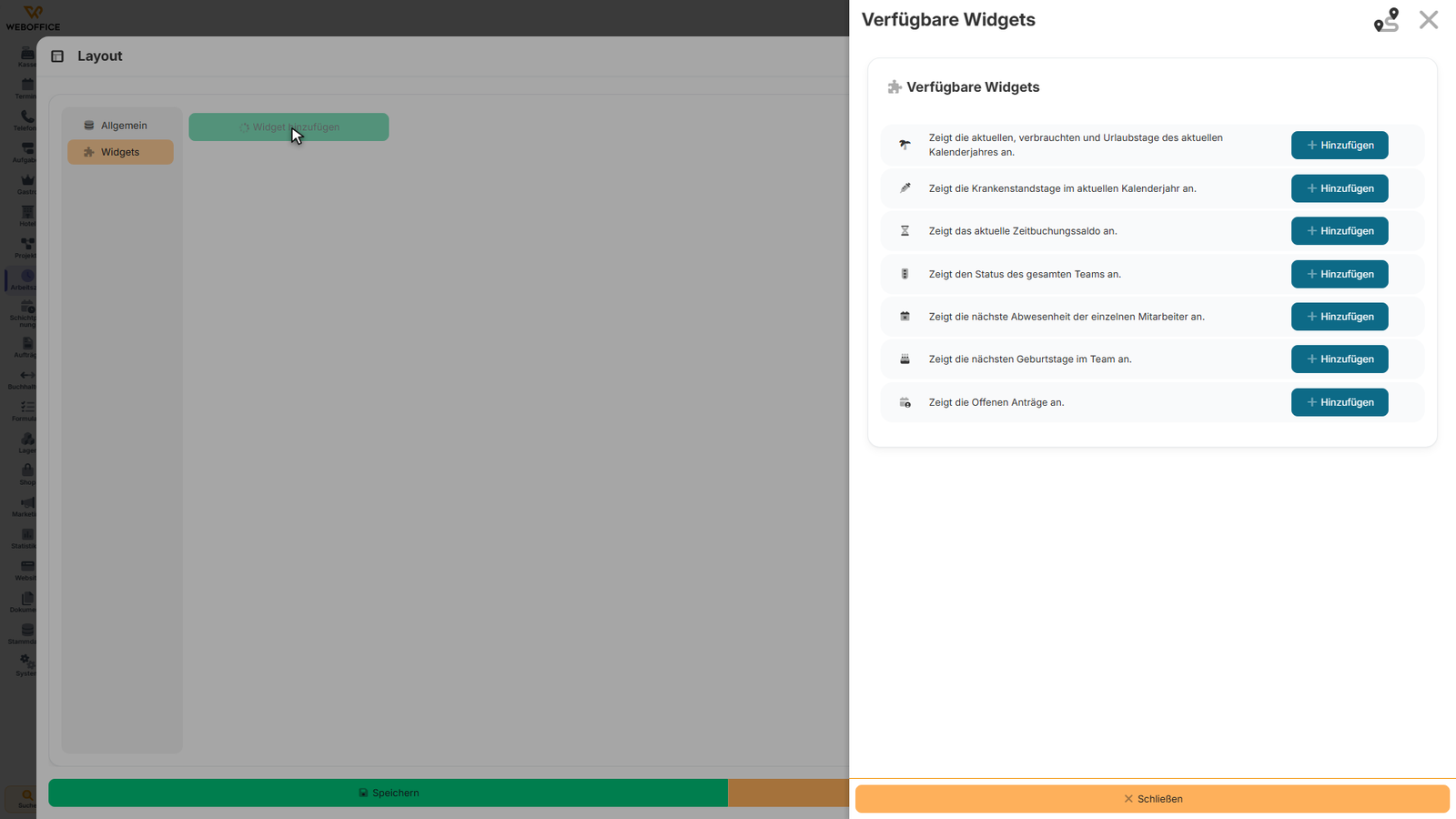
Klicke auf Widget hinzufügen. Ein Fenster öffnet sich und zeigt dir alle verfügbaren Widgets
Jedes Widget stellt dir auf dem Terminal eine Funktion oder eine Anzeige bereit – zum Beispiel:
- Urlaubstage: Zeigt an, wie viel Urlaub noch verfügbar ist
- Krankenstandstage: Zeigt die Krankheitstage im laufenden Jahr
- Zeitbuchungssaldo: Zeigt deine aktuelle Überstundenzeit
- Team-Status: Übersicht über An- und Abwesenheiten der Kollegen
- Nächste Abwesenheit: Zeigt den nächsten geplanten Urlaub
- Nächste Geburtstage: Geburtsdaten im Team
- Offene Anträge: Anträge, die noch nicht genehmigt wurden
Klicke bei einem Widget auf Hinzufügen, um es zum Layout hinzuzufügen. Das Widget erscheint jetzt im Editor rechts
Du kannst mehrere Widgets hinzufügen und diese per Drag & Drop anordnen. Passe die Größe und Position je nach Bedarf an
Wiederhole diesen Vorgang für alle Widgets, die auf deinem Terminal sichtbar sein sollen
Klicke unten auf Speichern. Das System fragt dich zur Sicherheit noch einmal nach. Bestätige die Speicherung mit Ja
Das Layout ist nun aktiv und wird auf den zugewiesenen Geräten angezeigt.
Ein Layout bearbeiten
- Wähle das Layout aus der Liste und klicke auf Bearbeiten (Stift-Symbol)
- Nimm deine Änderungen vor – Bezeichnung, Gerätezuordnung oder Widgets
- Speichere deine Änderungen mit Speichern ab
Ein Layout archivieren oder wiederherstellen
- Wenn du ein Layout nicht mehr brauchst, klicke auf Archivieren (Kisten-Symbol)
- Das Layout wird dadurch ausgeblendet und du kannst es später wiederherstellen
- Aktiviere oben die Option Zeige archivierte Einträge, um archivierte Layouts wieder zu sehen
- Klicke auf Wiederherstellen (Pfeil-Symbol), um ein archiviertes Layout wieder zu aktivieren
Aufbau der Oberfläche
Allgemein-Registerkarte: Hier gibst du einen aussagekräftigen Namen für dein Layout ein und ordnest die Zeiterfassungs-Geräte zu. Die Geräte sind nach Herstellung, Modell und Seriennummer sortiert, damit du sie sicher identifizieren kannst.
Widgets-Registerkarte: Hier baust du das Layout zusammen. Im oberen Bereich kannst du jederzeit neue Widgets hinzufügen. Der großflächige Editor darunter zeigt dir eine Vorschau – hier stellst du die Position und Größe per Drag & Drop ein. Ein Widget entfernst du, indem du in dessen rechter Ecke auf das X klickst.
Was danach passiert
Dein Layout wird gespeichert und ist damit für die zugewiesenen Geräte sofort verfügbar. Die Terminals zeigen dann genau die Buttons und Anzeigen, die du zusammengestellt hast.
Du kannst ein Layout jederzeit wieder bearbeiten, wenn sich die Anforderungen an einem Standort ändern, oder es archivieren, wenn es nicht mehr gebraucht wird.
Tipps und Hinweise
- Klare Namen helfen: Nutze aussagekräftige Bezeichnungen wie „Hauptstandort" oder „Montage", nicht nur „Layout 1"
- Geräte vorher hinzufügen: Die Geräte werden in der Geräteverwaltung erfasst. Wenn ein Terminal nicht in der Liste erscheint, wurde es dort noch nicht als Gerät angelegt
- Widget-Auswahl: Nicht alle Widgets sind für alle Nutzer sichtbar – manche Informationen, wie Urlaubstage oder Überstunden, sehen nur Mitarbeiter mit entsprechenden Rechten
- Größe und Anordnung: Widgets sollten so angeordnet sein, dass sie auf dem Terminal-Bildschirm vollständig sichtbar sind. Eine gute Vorschau schont später Nerven