


Bestellung - Positionen bearbeiten
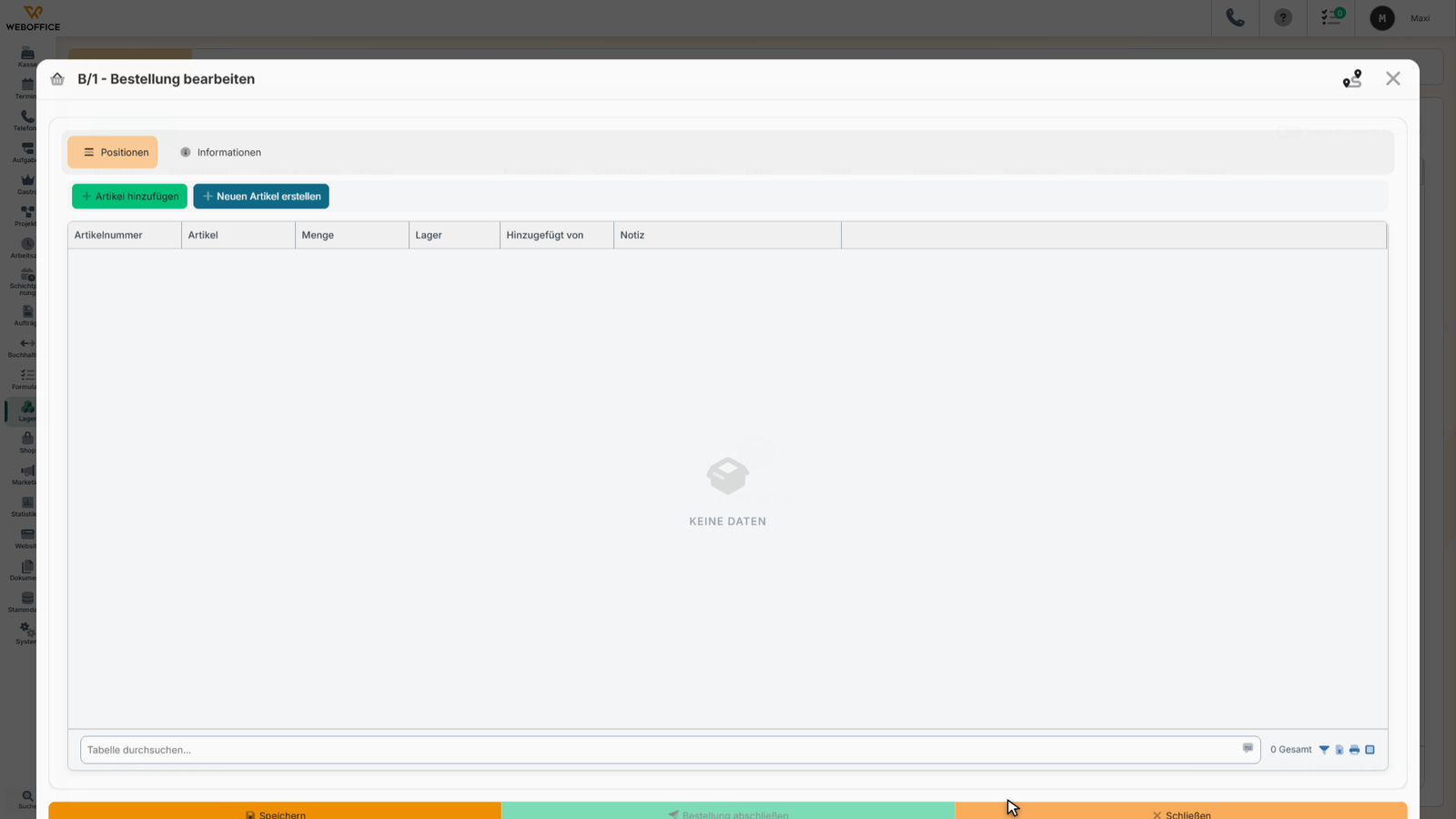
Hier stellst du deine Bestellung zusammen, indem du Artikel hinzufügst und die gewünschten Mengen eingibst. Das System zeigt dir den aktuellen Lagerbestand und hilft dir dabei, gezielt nachzubestellen.
Voraussetzungen
- Du hast eine Bestellung angelegt
- Du möchtest Artikel zur Bestellung hinzufügen
- Optional: Ein Barcode-Scanner für schnelle Artikelerfassung
Aufbau der Seite
Die Seite zeigt dir eine Tabelle mit allen Positionen der Bestellung und bietet verschiedene Bearbeitungsmöglichkeiten.
Werkzeugleiste
- Artikel hinzufügen: Füge bestehende Artikel zur Bestellung hinzu
- Neuen Artikel erstellen: Lege einen neuen Artikel an und füge ihn zur Bestellung hinzu
Tabelle der Bestellpositionen
Jede Zeile zeigt dir folgende Informationen:
- Artikelnummer: Die eindeutige Nummer des Artikels
- Herstellernummer: Falls vorhanden, die Nummer des Herstellers
- Artikel: Name des Artikels (anklickbar für Details)
- Menge: Die zu bestellende Menge (bearbeitbar)
- Lager: Das Ziellager für die Bestellung
- Hinzugefügt von: Wer die Position erstellt hat
- Notiz: Zusätzliche Bemerkungen zur Position
- Aktionen: Schaltfläche zum Löschen der Position
Aktionsbereich
- Bestellung abschließen: Schließt die Bestellung ab und macht sie versandbereit
So arbeitest du mit dieser Seite
Bestehende Artikel hinzufügen
- Klicke auf "Artikel hinzufügen"
- Wähle die gewünschten Artikel aus der Liste aus
- Die Artikel werden automatisch mit Menge 1 hinzugefügt
- Passe die Mengen nach Bedarf an
Neuen Artikel erstellen und hinzufügen
- Klicke auf "Neuen Artikel erstellen"
- Fülle die Artikeldetails aus
- Der neue Artikel wird automatisch zur Bestellung hinzugefügt
- Gib die gewünschte Menge ein
Artikel per Barcode-Scanner hinzufügen
- Scanne den Barcode des Artikels
- Bei bekannten Artikeln wird automatisch eine Position erstellt oder die Menge erhöht
- Bei unbekannten Artikeln kannst du einen neuen Artikel anlegen
- Die Menge wird automatisch entsprechend der Barcode-Einstellungen gesetzt
Mengen anpassen
- Klicke in das Feld "Menge"
- Gib die gewünschte Bestellmenge ein
- Das System speichert automatisch nach der Eingabe
- Die Mindestmenge ist 1
Notizen hinzufügen
- Klicke in das Feld "Notiz"
- Gib zusätzliche Informationen zur Position ein
- Das System speichert automatisch nach der Eingabe
Position löschen
- Klicke auf das Papierkorb-Symbol in der Aktionsspalte
- Bestätige die Löschung
- Die Position wird entfernt
Bestellung abschließen
- Stelle sicher, dass alle gewünschten Artikel hinzugefügt sind
- Überprüfe die Mengen
- Klicke auf "Bestellung abschließen"
- Bestätige die Aktion
- Das System erstellt das Bestelldokument
- Du kannst die Bestellung drucken oder per E-Mail versenden
Bestellstatus verstehen
Je nach Status der Bestellung sind verschiedene Aktionen möglich:
Entwurf
- Alle Bearbeitungsfunktionen sind verfügbar
- Du kannst Artikel hinzufügen, ändern und löschen
- Die Bestellung kann abgeschlossen werden
Bestellt
- Bearbeitungsfunktionen sind eingeschränkt
- Keine neuen Artikel können hinzugefügt werden
- Mengen können nicht mehr geändert werden
Teilweise erhalten / Erhalten
- Nur Anzeige der Positionen möglich
- Keine Bearbeitung mehr möglich
Barcode-Scanner verwenden
Wenn du einen Barcode-Scanner verwendest:
- Scanne einfach den Barcode eines Artikels
- Bei bekannten Artikeln:
- Vorhandene Position: Menge wird um die Barcode-Menge erhöht
- Neue Position: Artikel wird mit Barcode-Menge hinzugefügt
- Bei unbekannten Artikeln:
- Du wirst gefragt, ob ein neuer Artikel erstellt werden soll
- Nach der Erstellung wird er zur Bestellung hinzugefügt
Tipps und Hinweise
- Verwende den Barcode-Scanner für schnelle und fehlerfreie Erfassung
- Überprüfe regelmäßig deine Lagerbestände, um rechtzeitig nachzubestellen
- Nutze die Notizfunktion für spezielle Anforderungen oder Liefertermine
- Nach dem Abschließen kann die Bestellung nicht mehr bearbeitet werden
- Das System erstellt automatisch ein professionelles Bestelldokument
- Du kannst die Bestellung direkt per E-Mail an den Lieferanten senden
- Bestellungen können mit Wareneingängen verknüpft werden