


Artikelreihenfolge festlegen
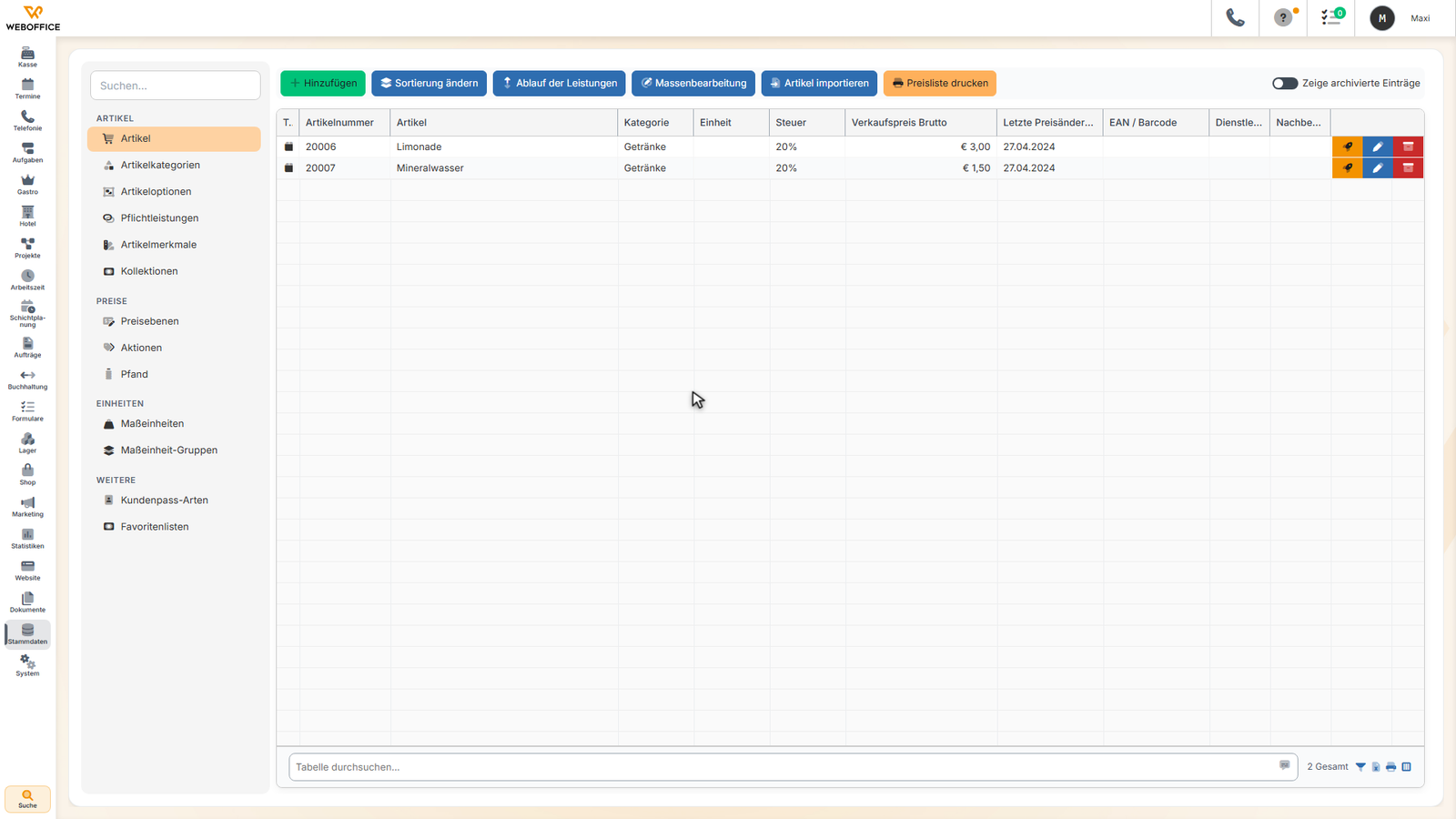
Du bestimmst hier die Reihenfolge, in der deine Kategorien und Artikel in der Kasse und im Online-Shop angezeigt werden. Du kannst Kategorien und Artikel per Drag-and-Drop umsortieren und dabei auch in Unterkategorien hineinnavigieren.
So kommst du hierher
- Öffne in der Seitenleiste Stammdaten > Artikel
- Klicke auf die Schaltfläche Sortierung ändern oben in der Liste
Voraussetzungen
Du benötigst das Recht zum Anzeigen von Artikeln. Kategorien und Artikel müssen bereits angelegt sein.
So gehst du vor
Wähle eine Kategorieebene: Du siehst zunächst alle Kategorien der obersten Ebene als Schaltflächen. Ziehe eine Kategorie an eine andere Position, um ihre Reihenfolge zu ändern.
Öffne eine Kategorie: Klicke auf eine Kategorie, um ihre Artikel und Unterkategorien anzuzeigen. Die Schaltfläche Zurück erscheint oben – damit kommst du eine Ebene zurück.
Sortiere Artikel innerhalb der Kategorie: Ziehe einen Artikel an eine andere Position, um ihn umzuordnen. Die neue Reihenfolge wird sofort aktualisiert.
Navigiere in Unterkategorien: Wenn eine Kategorie Unterkategorien enthält, öffnest du sie wie eine reguläre Kategorie. Du kannst beliebig tief in die Kategoriestruktur hineinnavigieren.
Wechsle zur mobilen Ansicht (optional): Mit dem Schalter Mobile Ansicht siehst du, wie die Reihenfolge auf einem Smartphone angezeigt wird.
Speichere deine Änderungen: Klicke auf Speichern. Die neue Sortierung wird sofort in der Kasse und im Online-Shop wirksam.
Aufbau des Fensters
Die Schaltflächen zeigen deine Kategorien und Artikel farbcodiert – jede Kategorie kann ihre eigene Farbe haben. Der Name der Kategorie oder des Artikels ist auf der Schaltfläche zu lesen.
Kategorieebenen sind verschachtelt: Wenn du in eine Kategorie hineingehst, siehst du nur deren direkte Artikel und Unterkategorien. Die Schaltfläche Zurück führt dich zur übergeordneten Ebene zurück.
Was danach passiert
Sobald du speicherst, werden alle Änderungen gespeichert und die neue Reihenfolge ist sofort sichtbar – in der Kasse, im Online-Shop und überall sonst, wo Artikel angezeigt werden. Du kannst jederzeit zurückkommen und die Sortierung neu anpassen.
Tipps und Hinweise
- Drag-and-Drop funktioniert nur in der aktuellen Ebene: Du kannst Artikel nicht zwischen verschiedenen Kategorien verschieben – nur ihre Reihenfolge innerhalb einer Kategorie ändern.
- Ändert sich nichts beim Ziehen? Stelle sicher, dass du wirklich auf eine Schaltfläche ziehst und sie losgelassen hast. Manchmal hilft ein Neustart des Fensters.
- Mobile Ansicht: Die Schalter „Mobile Ansicht" zeigt dir ein Preview für Smartphones. Speichern musst du trotzdem, damit die Änderung wirksam wird.